
 eSIMガイド
2026年2月15日4 分
私のスマホはeSIM対応?2秒でチェック(2026年対応リスト)
スマートフォンがeSIMに対応しているかどうかを素早く確認する4つの確実な方法(シミュレーター、設定、#06#コードなど)

モバイルデータ通信とは、Wi-Fiにつながっていないときにスマホが使うインターネット接続のこと。スマホは通信キャリアの4Gや5Gのネットワークを経由していて、ページや動画、メッセージを開くたびに、スマホの料金プランで決められたGB単位のデータ容量を少しずつ消費していくんだ。
この記事では、モバイルデータ通信(セルラーデータ通信とも呼ばれる)とは何か、基地局を通じた接続の仕組み、Wi-Fiとの違い、iPhoneとAndroidでモバイルデータ通信をオン・オフする方法、データ使用量の確認方法、何がいちばんデータを使うのか、1か月に何GB必要か、海外ローミングでかかる料金、そして旅行中に追加料金なしでモバイルデータ通信を管理する方法を紹介するよ。


韓国
アクティブ
20 Go
残り
通信事業者
SKTelecom, LGU+
有効期限
あと3日 • 6月12日
チャージ

タイ
アクティブ
20 Go
残り
通信事業者
AIS
有効期限
あと3日 • 6月12日
チャージ

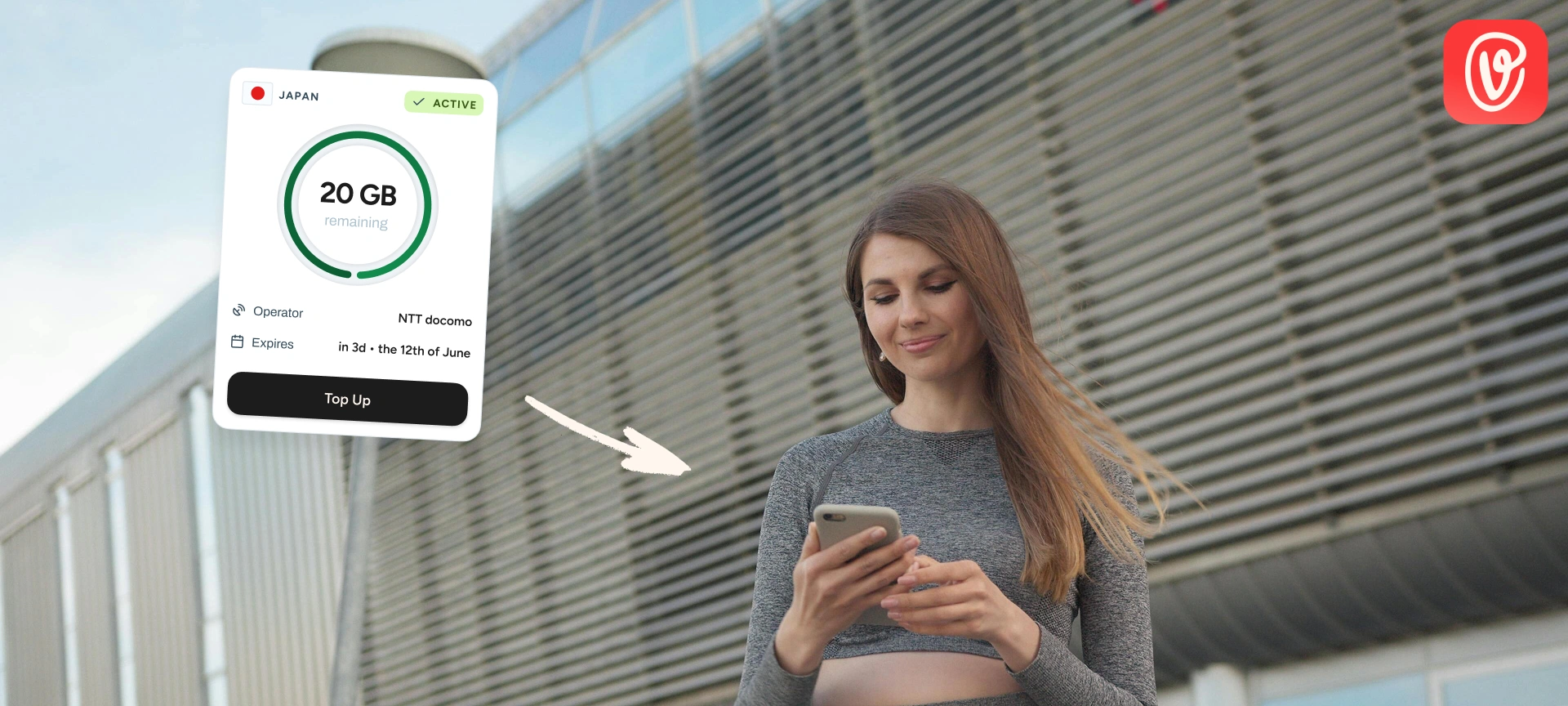
日本
アクティブ
20 Go
残り
通信事業者
NTT docomo
有効期限
あと3日 • 6月12日
チャージ
アプリの制限なし
テザリング対応
24時間対応のサポート
アプリの制限なし
テザリング対応
24時間対応のサポート
安心して海外へ:ローミング料金、接続トラブル、予期せぬチャージとはおさらば。旅行に最適なeSIMで、どこでもストレスフリーに接続、嫌なサプライズもありません。
定義:モバイルデータ通信とは、携帯電話の通信キャリアが自社のネットワークを通じて提供するインターネット接続のこと。自宅の固定回線のインターネットと違って、ルーターもWi-Fiも必要ない。
「モバイルデータ通信」と「セルラーデータ通信」は、まったく同じものを指す言葉。「セルラー」はネットワークの「セル」、つまり基地局1つひとつがカバーするエリアに由来しているよ。日本語のiPhoneの設定では、Appleはこの項目を「モバイル通信」と呼んでいる。Androidでは、Samsungも含めて「モバイルデータ」という呼び方が一般的。「データ通信」や「モバイルインターネット」という言い方も見かけるけど、意味は同じだよ。
モバイルデータ通信はスマホだけのものじゃない。SIMカードやeSIMを搭載したタブレット、スマートウォッチ、ノートパソコンでも使えるよ。
モバイルデータ通信は、やり取りしたデータの量で測る:
1 GBは1,000 MB?それとも1,024 MB?国際単位系(SI)の厳密な定義では、1 GB=1,000 MB。でも、多くの端末や通信キャリアは2進数で数えていて、1 GB=1,024 MB(正確にはギビバイトにあたる)としている。差は約2%。使い方には何の影響もないけど、2つのカウンターの数字が必ずしも一致しないのは、これが理由なんだ。
モバイルデータ通信の仕組みは、1回の往復で説明できる。ページやアプリを開くと、スマホはリクエストを小さなデータのパケットに分けて、電波でいちばん近い基地局に送る。基地局はそれを通信キャリアのネットワークに渡し、キャリアがインターネット経由で目的のサービスまで届ける。返事は同じ道をほんの一瞬で逆向きに戻ってくるんだ。

モバイルデータ通信を使うには、次の3つが必要:
データ量(GB)は、君が消費するデータの量。通信速度(Mbps)は、データが流れる速さ。3G、4G、5Gはネットワークの世代のことで、つまり接続の速さと反応のよさを表していて、料金プランのデータ容量とは関係ない。5Gならダウンロードが速くなり、レイテンシ(応答までの遅れ)も小さくなるけど、1 GBは1 GBのままだよ。
モバイルデータ通信の実際の速度は、いくつかの要因で決まる。今いる場所の電波状況、同じ基地局につながっている人の数、使っている端末、そして現地で使える通信技術だ。コンサートの夜に街の中心部で速度がガクッと落ちるのは、たいてい基地局が混雑しているサインだよ。
モバイルデータ通信は、Wi-Fiがないときにインターネットが必要なことすべてに使える。具体的には、こんなことができるよ:
反対に、通常の音声通話やSMSは通信キャリアの電話網を使うので、モバイルデータ通信は消費しないよ。
モバイルデータ通信がオンになっていると、画面上部の電波バーの横にアイコンが表示される。これは、スマホがどの種類のネットワークにつながっているかを示すもの。Wi-Fiのマークしか見えない、または何も表示されないなら、モバイルネットワークは使っていないということだよ。
| 表示されるアイコン | ネットワーク | 意味 |
|---|---|---|
| 5G、5G+、5G UW | 5G | 最も高速なネットワーク。端末、通信キャリア、エリアによって利用できる |
| 4G、4G+、LTE | 4G | 最も普及しているネットワーク。動画やビデオ通話にも十分 |
| H+、H、3G | 3G | 古い世代のネットワーク。メッセージや軽いWeb閲覧なら問題なし |
| E(EDGE) | 2G | とても遅い接続。メッセージを数通送るのが精いっぱい |
| G(GPRS) | 2G | 最低限の接続。Web閲覧にはほとんど使えないことが多い |
実際の表示は、メーカー、機種、国によって変わる。小さな飛行機のアイコンが見えたら、それは機内モード。すべての無線接続がオフになっているよ。
Wi-Fiとモバイルデータ通信の違いは、接続の出どころにある。一方は固定回線(光回線、ADSL)につながったルーター、もう一方は通信キャリアのモバイルネットワーク。モバイルネットワークはどこにでもついてきてくれるけど、データ容量を消費する。
| 比較項目 | Wi-Fi | モバイルデータ通信 |
|---|---|---|
| 接続元 | Wi-Fiルーターやアクセスポイント | 通信キャリアのモバイルネットワーク(基地局) |
| 届く範囲 | 自宅、ホテル、カフェ:数十メートル程度 | 電波の届く場所ならどこでも |
| 料金プランへの影響 | なし | データ容量から差し引かれる |
| セキュリティ | ネットワークしだい。公衆Wi-Fiは要注意 | 通信キャリアのネットワークで暗号化された接続 |
| 向いている使い方 | 大きなダウンロード、アップデート、長時間のストリーミング | 移動中、GPS、メッセージ、外出先での利用 |
どちらを使うかは、スマホが自動で決める。前に接続したことのあるWi-Fi(たとえば自宅のWi-Fi)が近くにあればそれを使い、なければモバイルデータ通信に切り替わる。Wi-Fiにつながっているのにデータを消費することもあるよ。iPhoneでは、Wi-Fiの電波が弱すぎるとWi-Fiアシスト(iOS 27では名称が変わり、「設定」>「Wi-Fi」に移っている)がモバイル通信に切り替える。Androidにも、同じことをする自動切り替えのオプションがあるんだ。
モバイルデータ通信をずっとオンにしておくのは便利だけど、いつも賢いやり方とは限らない。
信頼できるWi-Fiがなくてインターネットが必要なときは、すぐにモバイルデータ通信をオンにしよう:
モバイルデータ通信をオフにする理由は4つある:
モバイルデータ通信をオンにするには、設定のスイッチを1つ切り替えるだけ。手順はOS(iOSかAndroid)によって、Androidではさらにメーカーによって違うから、自分の端末の手順に従ってね。
デュアルSIMのiPhoneでは、まず「モバイル通信」の中の「モバイルデータ通信」で、データ通信に使う回線を選んでからオンにしよう。モバイルデータ通信を使えるのは、一度に1つの番号だけだよ。
Samsung Galaxyの場合:
Google Pixelと最近のほとんどのAndroidの場合:
メニューの名前は、メーカー(Samsung、Xiaomi、Google Pixel、Oppo)やAndroidのバージョンによって変わる。見つからないときは、設定の検索バーで「モバイルデータ」と検索すれば、目的のメニューに直接たどり着けるよ。
ホーム画面から、もっと手早く切り替えることもできる。iPhoneなら、画面の右上隅から下にスワイプして(ホームボタンのあるiPhoneは画面の下端から上にスワイプ)コントロールセンターを開き、モバイルデータ通信のアイコン(アンテナのマーク)をタップ。Androidなら、画面の上端から下にスワイプして、クイック設定パネルの「モバイルデータ」アイコンをタップ。アイコンに色がついていれば、データ通信はオンになっているよ。
モバイルデータ通信をオフにするには、オンにしたときと同じ手順をたどってスイッチを切るだけ。iPhoneは「モバイル通信」、Samsung Galaxyは「データ使用量」、Pixelは「ネットワークとインターネット」から「インターネット」。コントロールセンターやクイック設定の近道も使えるよ。
モバイルデータ通信をオフにしても、音声通話とSMSはそのまま使える。ただし、インターネットが必要なアプリ(メッセージ、GPS、SNS)は、Wi-Fiにつながっていないと使えなくなる。
全部オフにする必要はない。データを食うアプリだけモバイルデータ通信を使えないようにして、ほかのアプリはそのままにしておけるよ。
モバイルデータ通信の使用量を確認しておけば、月末に慌てずに済む。スマホにも通信キャリアにもカウンターがあって、スマホは使った量を、キャリアは残りの量を教えてくれる。
「設定」から「モバイル通信」を開くと、iPhoneは現在の期間の使用量と、アプリごとの内訳を表示してくれる。システムサービス(アップデート、iCloud)は別の行になっている。請求サイクルの始まりにゼロから数え直したいときは、いちばん下の「統計情報をリセット」をタップしよう。iPhoneは自動ではリセットしてくれないよ。
Pixelでは、「設定」から「ネットワークとインターネット」、「インターネット」に進み、通信キャリアの横にある設定アイコンをタップ。いちばん上に合計の使用量が表示され、「アプリのデータ使用量」でアプリごとの内訳がわかる。「データ使用量の警告と制限」では、次のこともできるよ:
Samsung Galaxyでは、同じオプションが「接続」から「データ使用量」の中にある。
App StoreやGoogle Play Storeで手に入るデータ使用量の管理アプリ(無料のものも有料のものもある)を使えば、モバイルデータ通信とWi-Fiの管理を1つのダッシュボードにまとめて、自分好みのアラートも設定できる。複数の回線を管理しているなら便利だけど、たいていはスマホに最初から入っている機能で十分だよ。
いちばん信頼できるのは、やっぱり通信キャリアのカウンター。料金を請求するのはキャリアだからね。ほとんどのキャリアは、使用量と残量をアプリや会員ページで確認できるようにしていて、プランの上限が近づくと通知を送ってくれる。
旅行中にvoilà eSIMを使っているなら、voilà eSIMアプリで使用量をリアルタイムに確認できる。残りのデータ量と、プランの有効期間がわかるよ。
モバイルデータ通信をいちばん消費するのは動画。HD画質のドラマ1時間は、音楽1時間の何十倍ものデータを使う。特にデータを食う使い方はこちら:
それに比べると、テキストのメッセージ、添付ファイルのないメール、GPSはほとんどデータを使わない。
各サービスの公式の数字とOrangeのデータをもとにした、1時間あたりの目安はこちら:
| 使い方(1時間) | モバイルデータ通信の使用量 | 出典 |
|---|---|---|
| Netflix、ベーシック画質 | 最大0.3 GB | Netflixヘルプセンター |
| Netflix、標準画質 | 最大0.7 GB | Netflixヘルプセンター |
| Netflix、HD | 最大3 GB | Netflixヘルプセンター |
| Netflix、Ultra HD 4K | 最大7 GB | Netflixヘルプセンター |
| ビデオ会議 | 約600 MB | Orange |
| Spotify、標準音質(96 kbps) | 約43 MB | Spotifyサポート |
| Spotify、高音質(160 kbps) | 約72 MB | Spotifyサポート |
| Spotify、最高音質(320 kbps) | 約144 MB | Spotifyサポート |

データをいちばん節約できるのは、動画の画質を下げること。HDから標準画質にするだけで、使用量はおよそ4分の1になる。
うん、消費する。パソコンやタブレットとインターネット接続を共有すると、その端末のデータ通信はすべて君のモバイルデータ通信を経由する。しかも、パソコンはスマホよりデータを使いがち。OSのアップデート、クラウドの同期、PC版のWebページなどがあるからね。スマホにつなぐ前に、パソコンの自動アップデートを止めておこう。旅行中にうれしいポイント:voilà eSIMのプランはすべてテザリングに対応しているよ。
1か月に必要なモバイルデータ通信のGB数は、主に動画をどれだけ見るかで決まる。目安はこちら:
| タイプ | 主な使い方 | 1か月のおすすめ容量 |
|---|---|---|
| ライト | メッセージ、メール、GPS、少しのWeb閲覧 | 1〜10 GB |
| ミドル | 毎日のSNS、音楽、ショート動画 | 20〜50 GB |
| ヘビー | 動画ストリーミング、ビデオ通話、テザリング | 100 GB以上 |
具体的なイメージとして、Orangeによると、5 GBで1か月に約8時間のビデオ会議、30 GBで標準画質の動画を約42時間見られる。100 MBしかなければ、メッセージと軽いWebページ数ページが限界だ。
動画と5Gの普及で、平均使用量は年々増えている。5Gをよく使う人は、4Gの人よりかなり多くのデータを使っているんだ。プランを変える前に、スマホの設定で直近3か月の実際の使用量をチェックしよう。
これは、いつもの料金プランの目安。海外旅行では、現地で過ごす日数と使い方で計算が変わる。旅行に必要なGB数のページで、すぐに目安がわかるよ。
普段は、いくつかの設定を変えるだけでモバイルデータ通信の使用量を管理できる:
うん、モバイルデータ通信は有料。でも、その料金はもう払っているんだ。毎月更新されるGB単位のデータ容量として、スマホの料金プランに含まれているから。その容量の中で使っているかぎり、追加料金はかからないよ。
容量を超えたときにどうなるかは、プランしだい:
どの場合でも、音声通話とSMSは使い続けられる。おすすめは、データ容量の80%あたりでアラートが出るように設定して、超過したときの扱いを通信キャリアのアプリで確認しておくこと。
モバイルデータ通信が使えないとき、原因は意外と単純なことが多い。次の順番でチェックしてみて:
旅行用eSIMでいちばん多いトラブルが、この7番目。eSIMは現地の提携キャリアのネットワークで動くので、スマホはローミング中だと判断する。だから、eSIMの回線でデータローミングをオンにする必要がある(下で説明するよ)。そうしないと何もつながらない。設定については、eSIMのインストール方法の記事で詳しく紹介しているよ。
それでもダメなら、スマホを再起動して、最後の手段としてネットワーク設定をリセットしよう(Wi-Fiのパスワードは入力し直しになる)。それでも直らない、またはエラーメッセージが出るときは、通信キャリアのカスタマーサービスに連絡しよう。担当者が回線を確認してくれるよ。
海外でのモバイルデータ通信の料金は、どこに旅行するかで変わる。自分の国の外で料金プランを使うことを、ローミング(国際ローミング)という。スマホは現地の通信キャリアのネットワークにつながり、そのキャリアが君の契約キャリアに料金を請求して、契約キャリアが君に請求する仕組みだ。
EU(欧州連合)では、2017年6月15日から「ローム・ライク・アット・ホーム」というルールが適用されている。自分の国と同じ料金で、追加料金なしに料金プランを使えるんだ。このルールはアイスランド、リヒテンシュタイン、ノルウェーにも適用され、EUによればモルドバとウクライナも対象になっている。常時ローミングを防ぐために、合理的な利用の上限が設けられている。
このエリアの外では話が違う。ローミング料金がかかり、データはMB単位、または現地ネットワークの旅行用パスで請求されて、金額はあっという間にふくらむ。ヨーロッパの中でも、船や飛行機では要注意。スマホが衛星ネットワークにつながると、EUの規則は適用されず、料金に上限がなくなる。国ごとの詳しい情報は、たとえば日本でのローミングの記事を見てみて。
マグレブ(北アフリカ)方面に行くなら、通信キャリアのプランと料金をモロッコでのローミングの記事で比較しているよ。
海外でモバイルデータ通信を使うには、スマホでローミングを許可する必要がある:
オンにするのは、海外でデータを使う回線だけ。旅行用eSIM、または料金プランが旅行先をカバーしているなら、いつもの回線だ。
うん、eSIMのおかげで、物理SIMカードがなくてもモバイルデータ通信は使える。eSIMはスマホに内蔵されたチップで、プラスチックのカードを差し込む代わりに、料金プランの入ったeSIMプロファイルをダウンロードする仕組み。いつものSIMカードはそのままに、データ用のeSIMを追加することもできるよ。
eSIMチップにはそれぞれ固有の識別番号、EID番号があるけど、知っておく必要はほとんどないよ。
技術についてしっかり知りたいなら、eSIMとはの記事で詳しく解説しているよ。
購入前に、スマホが対応しているか必ず確認しよう。最近のスマホならほとんど対応していて、全リストはeSIM対応端末のページで見られるよ。
データプランを買う前に、君のスマホがeSIMに対応しているか数秒でチェックしよう。
旅行中のモバイルデータ通信の管理で大事なのは、いつもの料金プランが高額なローミングにならないようにすること。
料金プランの対象エリアの外に出る前に、いつもの回線のデータローミングをオフにしよう。音声通話とSMSはこれまでどおり受けられるけど、海外でプランのデータが消費されることはなくなる。アプリの中には、開いていなくても接続があればすぐにデータをやり取りするものもある。ローミングをオフにするのが、唯一の確実な方法だよ。
デュアルSIMのスマホなら、いつもの回線は通話とSMS用に残して、データ通信はすべて旅行用eSIMにまかせられる。iPhoneでは「設定」から「モバイル通信」に進み、「モバイルデータ通信」をタップしてeSIMの回線を選ぶ。「モバイルデータ通信の切り替えを許可」はオフのままにしておこう。オンだと、通話中にいつもの回線がデータを使って、ローミングになってしまうことがあるから。
ホテルやカフェの無料Wi-Fiはモバイルネットワークのいい補助になるけど、遅いことが多い。それに、セキュリティのない公衆ネットワークでは、プライバシーもデータも守られない。そこで銀行口座を確認するなんてもってのほかだ。オフラインマップも活用しよう。リスクをゼロにしたいなら、機内モードとWi-Fiを組み合わせればいい。Wi-Fiだけをオンに戻せば、いつもの回線は一切通信しないままだ。グループ旅行や長期滞在なら、ポケットWi-Fiという選択肢もある。日本でのポケットWi-Fiの記事で、eSIMと比較しているよ。
海外でモバイルデータ通信を使う方法は4つ。1つの旅行先での具体例として、日本のインターネット事情の記事で、現地での使い方を比較しているよ。
| 方法 | 費用 | 手続き | 向いている人 |
|---|---|---|---|
| 公衆Wi-Fi | 無料 | 不要、ネットワークに接続するだけ | 補助として。滞在中ずっと頼るのは不向き |
| 通信キャリアの海外オプション・海外パス | 料金プランの対象エリア外では高額なことが多い | 会員ページから申し込み | ごく短い滞在、少しの利用 |
| 現地のSIMカード | 現地では安い | 到着後に店舗で購入。身分証明書が必要なこともあり、カードの差し替えも必要 | 1つの国での長期滞在 |
| 旅行用eSIM | 料金が事前にわかる | 出発前にオンラインで購入・インストール | ほとんどの旅行者にとって最適な選択肢 |
voilà eSIMの旅行用eSIMなら、出発前に問題を解決できる。アプリで旅行先を選んで、1〜50 GBのデータプランを、旅行先によって0.90 $から購入するだけ。表示された価格がそのまま最終価格で、サブスクリプションもローミング料金もない。voilà eSIMは200以上の旅行先をカバーしていて、現地で使えるなら5Gにも対応しているよ。
旅行者に選ばれている3つの理由:
いつもの回線は、通話とSMS用にそのまま残せる。世界一周旅行なら、世界eSIMで1つのプランで複数の国をカバーできるよ。
韓国
アクティブ
20 Go
残り
通信事業者
SKTelecom, LGU+
有効期限
あと3日 • 6月12日
チャージ
タイ
アクティブ
20 Go
残り
通信事業者
AIS
有効期限
あと3日 • 6月12日
チャージ
日本
アクティブ
20 Go
残り
通信事業者
NTT docomo
有効期限
あと3日 • 6月12日
チャージ
アプリの制限なし
テザリング対応
24時間対応のサポート
アプリの制限なし
テザリング対応
24時間対応のサポート
安心して海外へ:ローミング料金、接続トラブル、予期せぬチャージとはおさらば。旅行に最適なeSIMで、どこでもストレスフリーに接続、嫌なサプライズもありません。
eSIMガイドスマートフォンがeSIMに対応しているかどうかを素早く確認する4つの確実な方法(シミュレーター、設定、#06#コードなど)
 eSIMガイド
お使いの携帯電話でeSIMを設定するには:設定 > モバイルデータ通信 > eSIMカードを追加。数回のクリックでインストールが完了します。
 eSIMガイド
EID番号は、eSIMチップに割り当てられた32桁のコード。その役割と、iPhone、Samsung、Pixel、OnePlus、Motorola、スマートウォッチでの確認方法を紹介するよ。