
 ESIM-veiledninger
15. februar 20264 min
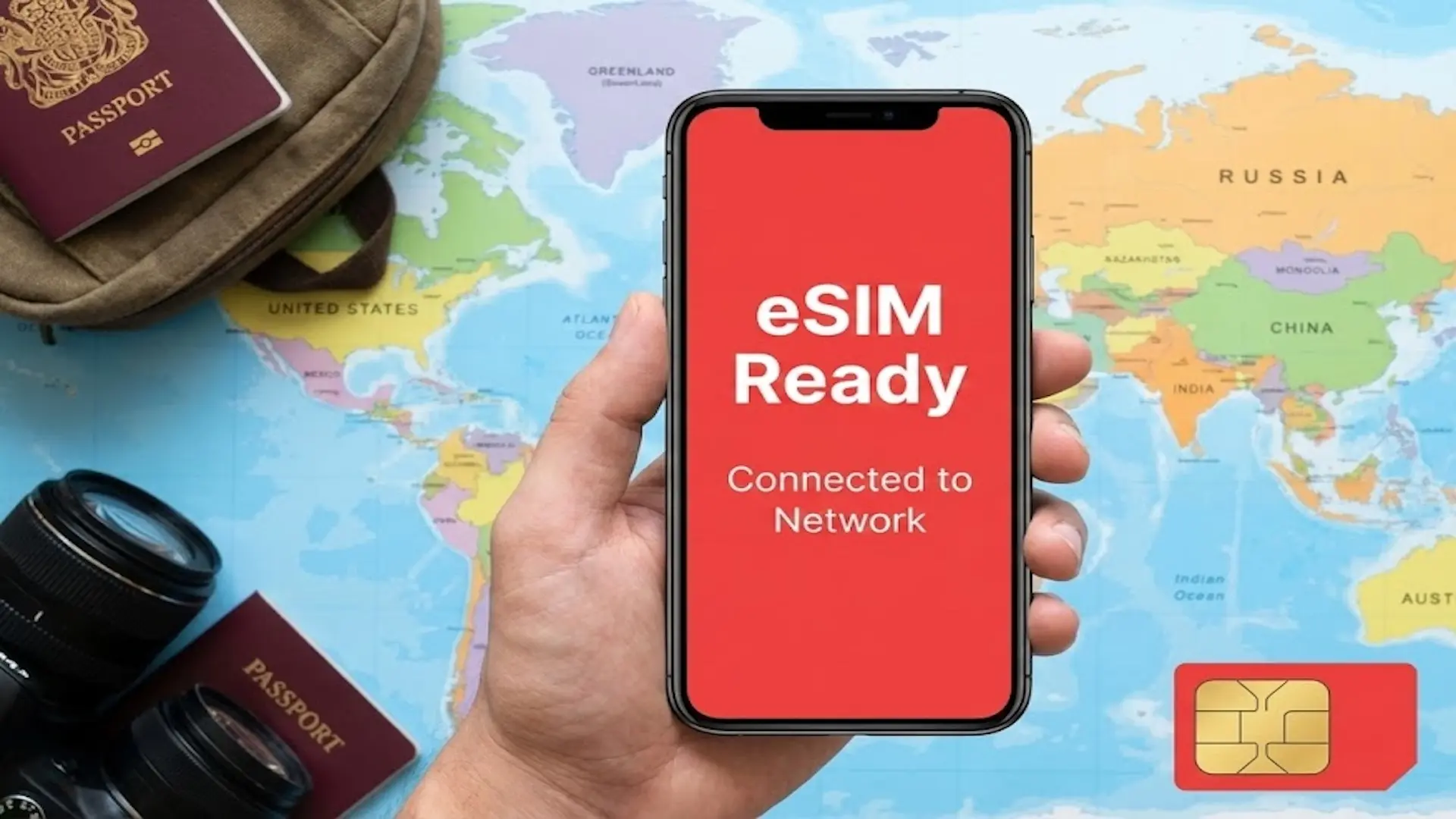
Er telefonen min eSIM-kompatibel? Sjekk på 2 sekunder (2026 Liste)
Fire pålitelige metoder for å raskt sjekke om smarttelefonen din støtter eSIM (simulator, innstillinger, #06#-kode osv.)

Mobildata er telefonens internettilkobling når du ikke er på Wi-Fi: smarttelefonen bruker 4G- eller 5G-nettet til operatøren din, og hver side, video eller melding bruker en del av datamengden i GB som er inkludert i mobilabonnementet ditt.
I denne artikkelen ser vi på hva mobildata er (også kalt mobilnettdata), hvordan tilkoblingen via basestasjonene fungerer, forskjellen mellom Wi-Fi og mobildata, hvordan du slår mobildata på og av på iPhone og Android, hvordan du følger med på databruken din, hva som bruker mest, hvor mange GB du trenger i måneden, hva det koster i utlandet med roaming, og hvordan du styrer mobildataene dine på reise uten ekstraregninger.


SOUTH KOREA
active
20 Go
remaining
Operator
SKTelecom, LGU+
Expires
In 3d • Jun 12
Top up

THAILAND
active
20 Go
remaining
Operator
AIS
Expires
In 3d • Jun 12
Top up

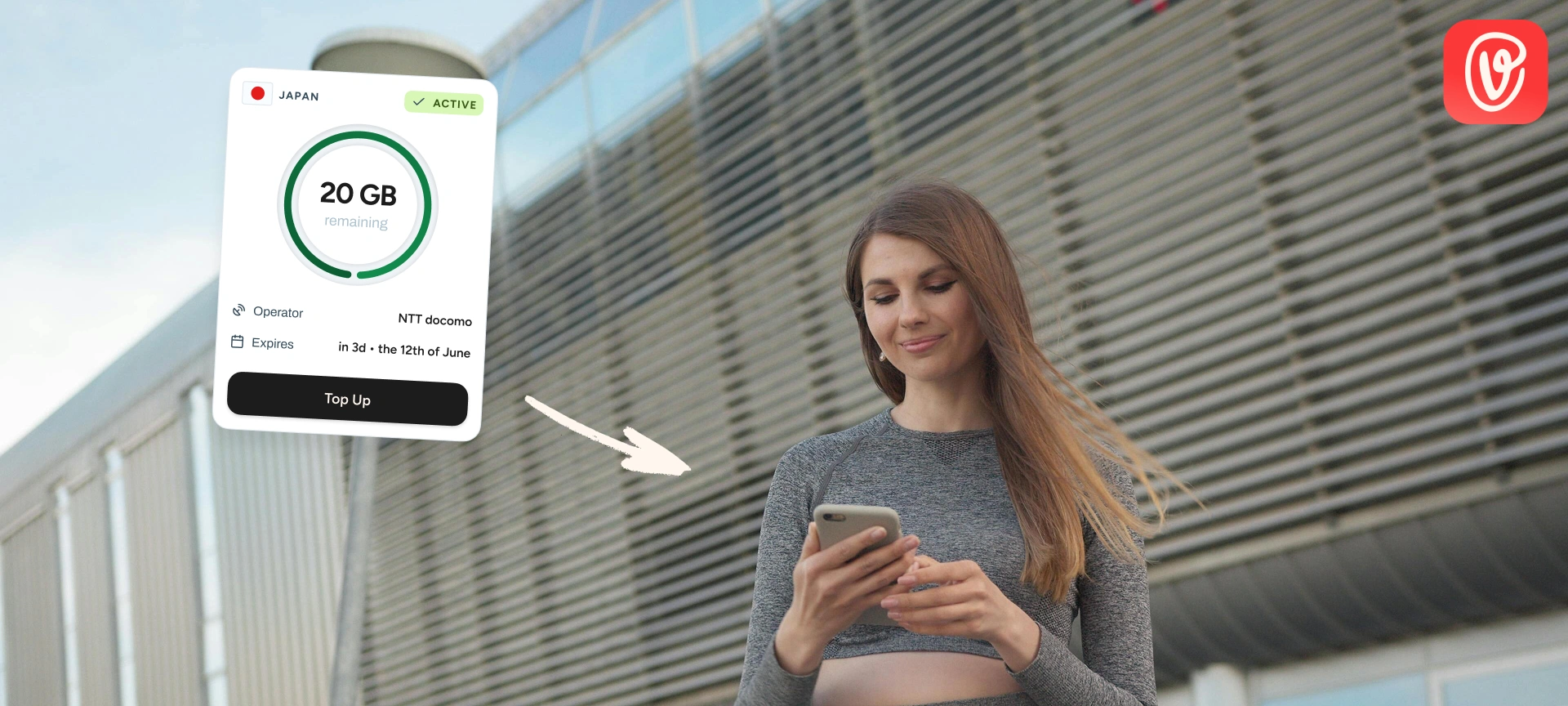
JAPAN
active
20 Go
remaining
Operator
NTT docomo
Expires
In 3d • Jun 12
Top up
Ingen blokkerte apper
Internettdeling
24/7 kundeservice
Ingen blokkerte apper
Internettdeling
24/7 kundeservice
Reis til utlandet med selvtillit: slutt på roamingutgifter, tilkoblingsproblemer og uventede påfyll. Med en reise-eSIM er du på nett overalt, uten stress.
Definisjon: mobildata er tilgang til internett som mobiloperatøren din leverer gjennom nettet sitt, uten ruter eller Wi-Fi-boks, i motsetning til det faste internettet hjemme.
Begrepene «mobildata» og «mobilnettdata» betyr nøyaktig det samme. Det engelske «cellular» viser til nettets «celler», altså områdene som hver basestasjon dekker. På iPhone finner du innstillingen under «Mobilnett», og på Android, også Samsung, heter den «Mobildata». Du ser også «mobilt internett» eller bare «data»: samme idé.
Mobildata er ikke bare for smarttelefoner: et nettbrett, en smartklokke eller en bærbar PC med SIM-kort eller eSIM kan også bruke det.
Mobildata måles i mengden data som utveksles:
Er 1 GB lik 1000 eller 1024 MB? Strengt tatt, ifølge Det internasjonale enhetssystemet (SI), er 1 GB = 1000 MB. Men mange enheter og operatører regner i totallsystemet, med 1 GB = 1024 MB (som egentlig tilsvarer en gibibyte). Forskjellen er rundt 2 %: den endrer ingenting for bruken din, men den forklarer hvorfor to tellere ikke alltid viser samme tall.
Mobildata fungerer som en tur frem og tilbake. Når du åpner en side eller en app, deler telefonen forespørselen din opp i små datapakker og sender dem via radiobølger til nærmeste basestasjon. Basestasjonen sender dem videre til operatørens nett, som fører dem ut på internett til tjenesten du ba om. Svaret tar motsatt vei, på en brøkdel av et sekund.

For å bruke mobildata trenger du tre ting:
Datamengden (i GB) er hvor mye data du bruker. Hastigheten (i Mbit/s) er hvor raskt dataene beveger seg. 3G, 4G og 5G angir nettets generasjon, altså tilkoblingens hastighet og responstid, ikke datamengden i abonnementet ditt. Med 5G laster du ned raskere, og forsinkelsen (svartiden) går ned, men 1 GB er fortsatt 1 GB.
Den faktiske hastigheten på mobildataene dine avhenger av flere faktorer: dekningsområdet du befinner deg i, hvor mange som er koblet til den samme basestasjonen, enheten din og teknologien som finnes på stedet. Hvis hastigheten faller midt i sentrum en konsertkveld, er det ofte tegn på en overbelastet basestasjon.
Mobildata brukes til alt som trenger internett når du ikke har Wi-Fi. Konkret lar det deg:
Vanlige anrop og SMS går derimot gjennom operatørens telefonnett og bruker ikke mobildata.
Når mobildata er aktivert, vises et ikon øverst på skjermen, ved siden av signalstolpene. Det viser hvilken type nett telefonen er koblet til. Hvis du bare ser Wi-Fi, eller ingenting i det hele tatt, bruker du ikke mobilnettet.
| Ikon som vises | Nett | Hva det betyr |
|---|---|---|
| 5G, 5G+, 5G UW | 5G | Det raskeste nettet, tilgjengelig avhengig av enheten din, operatøren din og området du er i |
| 4G, 4G+, LTE | 4G | Det mest utbredte nettet, godt nok til video og videosamtaler |
| H+, H, 3G | 3G | Eldre nett, greit for meldinger og lett surfing |
| E (EDGE) | 2G | Svært treg tilkobling, bare til noen få meldinger |
| G (GPRS) | 2G | Minimal tilkobling, ofte ubrukelig for nettet |
De nøyaktige betegnelsene varierer etter merke, modell og land. Hvis du ser et lite flyikon, er det flymodus: alle radiotilkoblinger er slått av.
Forskjellen mellom Wi-Fi og mobildata ligger i hvor tilkoblingen kommer fra: på den ene siden en ruter koblet til en fast linje (fiber, ADSL), på den andre siden operatørens mobilnett, som følger deg overalt, men trekker fra datakvoten din.
| Kriterium | Wi-Fi | Mobildata |
|---|---|---|
| Kilde | Ruter eller Wi-Fi-sone | Operatørens mobilnett (basestasjoner) |
| Rekkevidde | Hjemme, hotell, kafé: noen titalls meter | Overalt der det er dekning |
| Påvirkning på abonnementet | Ingen | Trekkes fra datakvoten din |
| Sikkerhet | Varierer, vær forsiktig på offentlig Wi-Fi | Tilkobling kryptert av operatørens nett |
| Ideell bruk | Store nedlastinger, oppdateringer, lang strømming | På farten, GPS, meldinger, mobil bruk |
Telefonen velger selv: så snart et kjent Wi-Fi-nett er innenfor rekkevidde (for eksempel Wi-Fi-en hjemme), bruker den det, ellers går den over til mobildata. Den kan også bruke data selv om du er koblet til Wi-Fi. På iPhone bytter funksjonen «Tilkoblingshjelp» (Wi-Fi-assistanse, som har fått nytt navn i iOS 27 og ligger under «Innstillinger» > «Wi-Fi») til mobilnettet når Wi-Fi-signalet er for svakt; på Android gjør en innstilling for automatisk bytte det samme.
Det er praktisk å ha mobildata slått på hele tiden, men ikke alltid lurt.
Slå på mobildata så snart du trenger internett uten pålitelig Wi-Fi:
Det finnes fire gode grunner til å slå av mobildata:
For å slå på mobildata trenger du bare en bryter i innstillingene. Veien dit avhenger av systemet ditt (iOS eller Android) og, på Android, av merket: følg trinnene for enheten din.
På en iPhone med dobbel SIM velger du først linjen som skal bruke data, under «Mobildata», og slår deretter på innstillingen. Bare ett nummer kan bruke mobildata om gangen.
På en Samsung Galaxy:
På en Google Pixel og de fleste nyere Android-telefoner:
Menynavnene varierer etter merke (Samsung, Xiaomi, Google Pixel, Oppo) og Android-versjon. Hvis du ikke finner det, kan du bruke søkefeltet i innstillingene til å søke etter «mobildata» og gå rett til riktig meny.
Enda raskere, fra startskjermen: på iPhone sveiper du nedover fra øvre høyre hjørne av skjermen (eller oppover fra bunnen av skjermen på en iPhone med Hjem-knapp) for å åpne kontrollsenteret, og trykker deretter på ikonet for mobildata (antennen). På Android sveiper du nedover fra toppen av skjermen og trykker på ikonet «Mobildata» i hurtiginnstillingene. Et farget ikon betyr at data er slått på.
For å slå av mobildata følger du samme vei som for å slå det på, og slår av bryteren: «Mobilnett» på iPhone, «Databruk» på Samsung Galaxy, «Nettverk og internett» og deretter «Internett» på Pixel. Snarveien i kontrollsenteret eller hurtiginnstillingene fungerer også.
Når mobildata er slått av, kan du fortsatt ringe og sende SMS. Men alle apper som trenger internett (meldinger, GPS, sosiale medier), fungerer ikke lenger utenfor Wi-Fi.
Du trenger ikke slå av alt. Du kan hindre en datakrevende app i å bruke mobildataene dine og la de andre være i fred.
Når du følger med på bruken av mobildata, unngår du overraskelser på slutten av måneden. Både telefonen og operatøren viser en teller: den første viser hva du har brukt, den andre hva du har igjen.
Under «Innstillinger» og deretter «Mobilnett» viser iPhonen bruken i inneværende periode og fordelingen app for app. Systemtjenester (oppdateringer, iCloud) har sin egen linje. For å starte på null ved begynnelsen av faktureringsperioden trykker du på «Nullstill statistikk» helt nederst: iPhonen gjør det ikke av seg selv.
På en Pixel går du til «Innstillinger», deretter «Nettverk og internett», «Internett», og trykker på innstillingsikonet ved siden av operatøren din. Den totale bruken vises øverst, og «Databruk for apper» viser hver enkelt app. Under «Varsel og grense for data» kan du også:
På en Samsung Galaxy finner du de samme alternativene under «Tilkoblinger» og deretter «Databruk».
Apper for å følge med på bruken, som kan lastes ned gratis eller mot betaling fra App Store og Google Play Store, samler styringen av mobildata og Wi-Fi i ett oversiktsbilde med tilpassede varsler. Det er nyttig hvis du har flere numre, men de innebygde verktøyene i telefonen holder i de fleste tilfeller.
Den mest pålitelige telleren er fortsatt operatørens, siden det er operatøren som fakturerer. De fleste operatører viser denne informasjonen (brukt og gjenværende data) i appen sin og på Min side, og sender et varsel når du nærmer deg grensen i abonnementet ditt.
Bruker du voilà eSIM på reise, følger du bruken i sanntid i voilà eSIM-appen: gjenværende data og hvor lenge pakken er gyldig.
Det som bruker mest mobildata, er video. En time med serie i HD tar flere titalls ganger mer enn en time med musikk. De mest datakrevende bruksområdene er:
Tekstmeldinger, e-post uten vedlegg og GPS bruker svært lite til sammenligning.
Her er noen størrelsesordener per time bruk, basert på offisielle tall fra de aktuelle tjenestene og fra Orange:
| Bruk (1 time) | Bruk av mobildata | Kilde |
|---|---|---|
| Netflix, basiskvalitet | opptil 0,3 GB | Netflix brukerstøtte |
| Netflix, standardkvalitet | opptil 0,7 GB | Netflix brukerstøtte |
| Netflix, HD | opptil 3 GB | Netflix brukerstøtte |
| Netflix, Ultra HD 4K | opptil 7 GB | Netflix brukerstøtte |
| Videomøte | ca. 600 MB | Orange |
| Spotify, normal kvalitet (96 kbit/s) | ca. 43 MB | Spotify brukerstøtte |
| Spotify, høy kvalitet (160 kbit/s) | ca. 72 MB | Spotify brukerstøtte |
| Spotify, svært høy kvalitet (320 kbit/s) | ca. 144 MB | Spotify brukerstøtte |

Å senke videokvaliteten er det som sparer mest data: går du fra HD til standardkvalitet, reduserer du bruken til omtrent en firedel.
Ja. Når du deler tilkoblingen din med en PC eller et nettbrett, går all dataoverføring fra den andre enheten via mobildataene dine. Og en PC bruker ofte mer enn en telefon: systemoppdateringer, synkronisering med skyen, nettsider i full versjon. Husk å slå av automatiske oppdateringer på PC-en før du kobler den til telefonen. Gode nyheter på reise: deling av internett er inkludert i alle pakkene fra voilà eSIM.
Hvor mange GB mobildata du trenger i måneden, avhenger først og fremst av hvor mye video du ser. Slik finner du nivået ditt:
| Profil | Typisk bruk | Anbefalt mengde per måned |
|---|---|---|
| Lett | Meldinger, e-post, GPS, litt surfing | 1 til 10 GB |
| Middels | Sosiale medier hver dag, musikk, korte videoer | 20 til 50 GB |
| Intensiv | Videostrømming, videosamtaler, deling av internett | 100 GB og mer |
For å gi deg en konkret idé oppgir Orange at 5 GB gir rundt 8 timer med videomøter i måneden, og 30 GB rundt 42 timer med video i standardkvalitet. Med bare 100 MB er du begrenset til meldinger og noen få lette nettsider.
Gjennomsnittlig bruk øker hvert år med video og 5G: aktive 5G-brukere bruker klart mer data enn de som er på 4G. Før du bytter abonnement, sjekk den faktiske bruken din de tre siste månedene i telefonens innstillinger.
Disse tommelfingerreglene gjelder det vanlige abonnementet ditt. For et opphold i utlandet beregnes behovet annerledes, ut fra antall dager og bruken på stedet: siden vår om hvor mange GB du trenger til reisen gir deg et raskt anslag.
I hverdagen holder det med noen få innstillinger for å styre bruken av mobildata:
Ja, mobildata koster penger, men du har allerede betalt for det: det er inkludert i mobilabonnementet ditt i form av en kvote med GB som fornyes hver måned. Så lenge du holder deg innenfor kvoten, betaler du ikke noe ekstra.
Hva som skjer når du går over, avhenger av abonnementet ditt:
Anrop og SMS fungerer uansett fortsatt. Et godt tips: still inn et varsel ved rundt 80 % av kvoten din, og sjekk i operatørens app hvordan overforbruk håndteres.
Når mobildataene dine ikke fungerer, er årsaken ofte enkel. Sjekk i denne rekkefølgen:
Punkt 7 er den vanligste feilen med en reise-eSIM: eSIM-en fungerer via nettet til en lokal partneroperatør, så telefonen din ser på den som om den er på roaming. Du må derfor slå på dataroaming på eSIM-linjen (se lenger ned), ellers kommer ingenting gjennom. Artikkelen vår om hvordan installere en eSIM går gjennom innstillingene.
Hvis ingenting fungerer, start telefonen på nytt, og tilbakestill nettverksinnstillingene som en siste utvei (du må skrive inn Wi-Fi-passordene dine på nytt). Hvis problemet vedvarer, eller hvis det vises en feilmelding, kontakt kundeservice hos operatøren din: en rådgiver kan sjekke nummeret ditt.
Prisen på mobildata i utlandet avhenger av hvor du reiser. Å bruke abonnementet sitt utenfor hjemlandet kalles roaming: telefonen kobler seg til nettet til en lokal operatør, som fakturerer operatøren din, som igjen fakturerer deg.
I EU har regelen «roaming som hjemme» gjeldt siden 15. juni 2017: du bruker abonnementet ditt til samme priser som hjemme, uten ekstra kostnader. Den gjelder også Island, Liechtenstein og Norge og, ifølge EU, Moldova og Ukraina. Det finnes en grense for rimelig bruk for å hindre permanent roaming.
Utenfor dette området er det en helt annen sak: roamingkostnader gjelder, data faktureres per MB eller via reisepakker på det utenlandske nettet, og beløpene stiger svært raskt. Selv i Europa må du passe deg om bord på båt eller fly: hvis telefonen kobler seg til et satellittnett, gjelder ikke EU-reglene lenger, og prisene har ikke noe tak. For detaljer land for land kan du for eksempel lese artikkelen vår om roaming i Japan.
Skal du heller til Nord-Afrika? Operatørenes tilbud og priser sammenlignes i artikkelen vår om roaming i Marokko.
For å bruke mobildataene dine i utlandet må telefonen tillate roaming:
Slå det bare på for linjen som skal bruke data i utlandet: reise-eSIM-en din, eller det vanlige nummeret ditt hvis abonnementet dekker reisemålet.
Ja, mobildata fungerer uten fysisk SIM-kort, takket være eSIM. En eSIM er en brikke som er innebygd i telefonen din: i stedet for å sette inn et plastkort laster du ned en eSIM-profil som inneholder abonnementet ditt. Du kan til og med beholde det vanlige SIM-kortet ditt og legge til en data-eSIM ved siden av.
Hver eSIM-brikke har sin egen identifikator, EID-nummeret, men du trenger nesten aldri å kjenne det.
Vil du forstå teknologien fullt ut, har vi gått gjennom temaet i hva er en eSIM.
Før du kjøper, sjekk at telefonen din er kompatibel: de fleste nyere smarttelefoner er det, og hele listen finner du på siden vår over eSIM-kompatible enheter.
Sjekk på få sekunder om smarttelefonen din støtter eSIM, før du kjøper datapakken din.
På reise handler det å styre mobildataene dine først og fremst om å unngå at det vanlige abonnementet ditt går over på dyr roaming.
Før du reiser utenfor området abonnementet ditt dekker, slå av dataroaming på det vanlige nummeret ditt. Du kan fortsatt motta anrop og SMS, men abonnementet bruker ikke lenger data i utlandet. Noen apper utveksler data så snart det finnes en tilkobling, selv uten at du åpner dem: å slå av roaming er den eneste reelle garantien.
Med en telefon med dobbel SIM kan du beholde det vanlige nummeret ditt til anrop og SMS, og la all data gå via en reise-eSIM. På iPhone går du til «Innstillinger», deretter «Mobilnett», trykker på «Mobildata» og velger eSIM-linjen. La innstillingen «Tillat bytting av mobildata» være slått av: ellers kan det vanlige nummeret ditt bruke data under en samtale, og dermed gå over på roaming.
Gratis Wi-Fi på hotellet eller en kafé er et godt supplement til mobilnettet, men det er ofte tregt, og et usikret offentlig nett gir verken personvern eller beskyttelse av dataene dine: ikke sjekk bankkontoen din der. Tenk også på frakoblede kart. Og vil du ha null risiko, kombiner flymodus og Wi-Fi: du slår bare på Wi-Fi igjen, og det vanlige nummeret ditt forblir stille. For en gruppe eller et langt opphold er pocket wifi et annet alternativ: vi sammenligner det med eSIM i artikkelen vår om pocket wifi i Japan.
Du har fire løsninger for å beholde mobildata i utlandet. For et konkret eksempel på et reisemål sammenligner artikkelen vår om internett i Japan dem på stedet.
| Løsning | Kostnad | Fremgangsmåte | For hvem? |
|---|---|---|---|
| Offentlig Wi-Fi | Gratis | Ingen, bare koble til nettet | Som supplement, ikke hele oppholdet |
| Utenlandstillegg eller -pakke fra operatøren din | Ofte høy utenfor abonnementets område | Aktivering på Min side | Svært kort opphold, lite bruk |
| Lokalt SIM-kort | Billig på stedet | Butikk ved ankomst, legitimasjon kreves noen ganger, kort som må settes inn | Langt opphold i ett land |
| Reise-eSIM | Prisen er kjent på forhånd | Kjøp og installasjon på nett før avreise | Det beste alternativet for de fleste reisende |
Reise-eSIM-en fra voilà eSIM løser problemet før du i det hele tatt drar. Du velger reisemål i appen, kjøper en datapakke på 1 til 50 GB, fra 0,80 € avhengig av reisemålet, og prisen som vises er sluttprisen: ingen binding, ingen roamingkostnader. voilà eSIM dekker mer enn 200 reisemål, med 5G der det er tilgjengelig på stedet.
De tre grunnene til at reisende velger den:
Du beholder det vanlige nummeret ditt til anrop og SMS. For en jorda rundt-reise dekker eSIM Verden deg i flere land med én enkelt pakke.
SOUTH KOREA
active
20 Go
remaining
Operator
SKTelecom, LGU+
Expires
In 3d • Jun 12
Top up
THAILAND
active
20 Go
remaining
Operator
AIS
Expires
In 3d • Jun 12
Top up
JAPAN
active
20 Go
remaining
Operator
NTT docomo
Expires
In 3d • Jun 12
Top up
Ingen blokkerte apper
Internettdeling
24/7 kundeservice
Ingen blokkerte apper
Internettdeling
24/7 kundeservice
Reis til utlandet med selvtillit: slutt på roamingutgifter, tilkoblingsproblemer og uventede påfyll. Med en reise-eSIM er du på nett overalt, uten stress.
Rony er vår interne ekspert på koblet reise. Alltid nysgjerrig og aldri for langt fra en flyplass, utforsker han de nyeste destinasjonene mens han tester de nyeste eSIM-løsningene. Han underskriver våre artikler om reise og mobilteknologi med en enkelt oppgave: å omforme sine oppdagelser til klare, pålitelige og smarte råd for å følge med deg overalt i verden.
Se alle artikleneESIM-veiledningerFire pålitelige metoder for å raskt sjekke om smarttelefonen din støtter eSIM (simulator, innstillinger, #06#-kode osv.)
 ESIM-veiledninger
Slik konfigurerer du et eSIM på telefonen din: Innstillinger > Mobildata > Legg til et eSIM-kort. Installasjonen tar bare noen få klikk.
 ESIM-veiledninger
EID-nummeret er den 32-sifrede koden til eSIM-brikken din: hva det brukes til og hvordan du finner det på iPhone, Samsung, Pixel, OnePlus, Motorola og smartklokke.