
 ESIM-guider
15 februari 20264 min
Är min telefon eSIM-kompatibel? Kolla på 2 sekunder (2026 Lista)
4 pålitliga metoder för att snabbt kontrollera om din smartphone stöder eSIM (simulator, inställningar, kod #06#...)

Mobildata är telefonens internetuppkoppling när du inte är på Wi-Fi: din smartphone går via operatörens 4G- eller 5G-nät, och varje sida, video eller meddelande drar av en del av den surfmängd i GB som ingår i ditt mobilabonnemang.
I den här artikeln går vi igenom vad mobildata är (på iPhone hittar du det under Mobilnät), hur uppkopplingen via mobilmasterna fungerar, skillnaden mot Wi-Fi, hur du slår på eller av mobildata på iPhone och Android, hur du håller koll på din dataförbrukning, vad som drar mest, hur många GB du behöver per månad, vad det kostar utomlands med roaming och hur du hanterar din mobildata på resan utan överraskningar på fakturan.


SOUTH KOREA
active
20 Go
remaining
Operator
SKTelecom, LGU+
Expires
In 3d • Jun 12
Top up

THAILAND
active
20 Go
remaining
Operator
AIS
Expires
In 3d • Jun 12
Top up

JAPAN
active
20 Go
remaining
Operator
NTT docomo
Expires
In 3d • Jun 12
Top up
Inga blockerade appar
Internetdelning
Kundtjänst dygnet runt
Inga blockerade appar
Internetdelning
Kundtjänst dygnet runt
Res utomlands med tillförsikt: slut på roamingavgifter, anslutningsproblem och oväntade påfyllningar. Med ett rese-eSIM är du uppkopplad överallt, utan stress.
Definition: mobildata är en internetuppkoppling som din mobiloperatör levererar via sitt nät, utan router eller Wi-Fi-box, till skillnad från det fasta bredbandet hemma.
Begreppen ”mobildata” och ”cellulär data” betyder exakt samma sak. Det engelska ordet cellular syftar på nätets ”celler”, alltså de områden som varje mobilmast täcker. På iPhone heter menyn ”Mobilnät” i inställningarna, och på Android, Samsung inräknat, heter det ”Mobildata”. Man stöter också på ”mobilt internet” eller helt enkelt ”surf”: samma sak.
Mobildata är inte bara till för smartphones: en surfplatta, en smartklocka eller en bärbar dator med SIM-kort eller eSIM kan också använda det.
Mobildata mäts i mängd överförd data:
Är 1 GB 1 000 eller 1 024 MB? Enligt det internationella måttenhetssystemet (SI) är 1 GB = 1 000 MB. Men många enheter och operatörer räknar binärt, med 1 GB = 1 024 MB (vilket egentligen motsvarar en gibibyte). Skillnaden är ungefär 2 %: den påverkar inte din användning, men den förklarar varför två mätare inte alltid visar samma siffra.
Mobildata fungerar som en tur och retur. När du öppnar en sida eller en app delar telefonen upp din förfrågan i små datapaket och skickar dem via radiovågor till närmaste mobilmast. Masten för dem vidare till operatörens nät, som skickar dem över internet till tjänsten du efterfrågat. Svaret tar samma väg tillbaka, på en bråkdel av en sekund.

För att använda mobildata behöver du tre saker:
Datamängden (i GB) är hur mycket data du förbrukar. Hastigheten (i Mbit/s) är hur snabbt den överförs. 3G, 4G och 5G anger nätets generation, alltså uppkopplingens hastighet och svarstid, inte hur mycket data som ingår i ditt abonnemang. Med 5G laddar du ner snabbare och latensen (svarstiden) sjunker, men 1 GB är fortfarande 1 GB.
Den faktiska hastigheten på din mobildata beror på flera faktorer: täckningen där du befinner dig, hur många som är uppkopplade mot samma mobilmast, din enhet och vilken teknik som finns på platsen. Om hastigheten rasar mitt i stan en konsertkväll är det ofta ett tecken på en överbelastad mast.
Mobildata används till allt som behöver internet när du inte har Wi-Fi. Konkret låter det dig:
Vanliga samtal och sms går däremot via operatörens telefonnät och förbrukar ingen mobildata.
När mobildata är aktiv visas en ikon högst upp på skärmen, bredvid signalstaplarna. Den visar vilken typ av nät telefonen är uppkopplad mot. Om du bara ser Wi-Fi, eller ingenting alls, använder du inte mobilnätet.
| Ikon som visas | Nät | Vad det betyder |
|---|---|---|
| 5G, 5G+, 5G UW | 5G | Snabbaste nätet, tillgängligt beroende på enhet, operatör och område |
| 4G, 4G+, LTE | 4G | Det vanligaste nätet, räcker för video och videosamtal |
| H+, H, 3G | 3G | Äldre nät, okej för meddelanden och lätt surfande |
| E (EDGE) | 2G | Mycket långsam uppkoppling, bara för några meddelanden |
| G (GPRS) | 2G | Minimal uppkoppling, ofta oanvändbar för webben |
De exakta beteckningarna varierar beroende på märke, modell och land. Ser du en liten flygplansikon är det flygplansläget: alla radioanslutningar är avstängda.
Skillnaden mellan Wi-Fi och mobildata ligger i var uppkopplingen kommer ifrån: å ena sidan en router kopplad till en fast linje (fiber, ADSL), å andra sidan operatörens mobilnät, som följer med dig överallt men tar av din surfmängd.
| Kriterium | Wi-Fi | Mobildata |
|---|---|---|
| Källa | Router eller Wi-Fi-hotspot | Operatörens mobilnät (mobilmaster) |
| Räckvidd | Hemma, hotell, kafé: några tiotal meter | Överallt där nätet har täckning |
| Påverkan på ditt abonnemang | Ingen | Dras av från din surfmängd |
| Säkerhet | Varierar, var försiktig med publika Wi-Fi-nät | Uppkoppling krypterad av operatörens nät |
| Passar bäst för | Stora nedladdningar, uppdateringar, långa streamingpass | Resor, GPS, meddelanden, användning i farten |
Telefonen väljer själv: så fort ett känt Wi-Fi-nät finns inom räckhåll (till exempel ditt Wi-Fi hemma) använder den det, annars går den över till mobildata. Den kan också förbruka data trots att du är uppkopplad mot Wi-Fi. På iPhone växlar Wi-Fi-assistans (i iOS 27 har funktionen fått ett nytt namn och finns under ”Inställningar” > ”Wi-Fi”) över till mobilnätet när Wi-Fi-signalen är för svag; på Android gör en funktion för automatisk växling samma sak.
Att ha mobildata påslaget hela tiden är praktiskt, men inte alltid smart.
Slå på mobildata så fort du behöver internet utan pålitligt Wi-Fi:
Det finns fyra goda skäl att stänga av mobildata:
För att slå på mobildata räcker det med ett reglage i inställningarna. Vägen dit beror på ditt system (iOS eller Android) och, på Android, på märket: följ stegen för din enhet.
På en iPhone med dubbla SIM går du först till ”Mobilnät” och sedan ”Mobildata”, väljer vilket nummer som ska användas för data och slår sedan på funktionen. Bara ett nummer i taget kan använda mobildata.
På en Samsung Galaxy:
På en Google Pixel och de flesta nyare Android-telefoner:
Menynamnen varierar beroende på märke (Samsung, Xiaomi, Google Pixel, Oppo) och Android-version. Hittar du inte rätt kan du använda sökfältet i inställningarna, söka på ”mobildata” och komma direkt till rätt meny.
Ännu snabbare, direkt från hemskärmen: på iPhone sveper du nedåt från skärmens övre högra hörn (eller uppåt från skärmens nederkant på en iPhone med hemknapp) för att öppna Kontrollcenter, och trycker sedan på ikonen för mobildata (antennen). På Android sveper du nedåt från skärmens överkant och trycker på ikonen ”Mobildata” i snabbinställningarna. En färgad ikon betyder att data är påslaget.
För att stänga av mobildata tar du samma väg som när du slog på det och stänger av reglaget: ”Mobilnät” på iPhone, ”Dataanvändning” på Samsung Galaxy, ”Nätverk och internet” och sedan ”Internet” på Pixel. Genvägen via Kontrollcenter eller snabbinställningarna fungerar också.
När mobildata är avstängt kan du fortfarande ringa och skicka sms. Däremot slutar alla appar som behöver internet (meddelanden, GPS, sociala medier) att fungera utanför Wi-Fi.
Du behöver inte stänga av allt. Du kan hindra en datakrävande app från att använda din mobildata och låta de andra vara.
Att hålla koll på din förbrukning av mobildata gör att du slipper överraskningar i slutet av månaden. Både telefonen och operatören visar en mätare: den första visar vad du har förbrukat, den andra vad du har kvar.
Under ”Inställningar” och sedan ”Mobilnät” visar iPhonen förbrukningen för den aktuella perioden och en uppdelning app för app. Systemtjänster (uppdateringar, iCloud) har en egen rad. För att börja om från noll när din faktureringsperiod startar trycker du på ”Nollställ statistik” längst ner: iPhonen gör det inte av sig själv.
På en Pixel går du till ”Inställningar”, sedan ”Nätverk och internet”, ”Internet”, och trycker på inställningsikonen bredvid din operatör. Den totala förbrukningen visas högst upp, och ”Appars dataanvändning” visar varje app för sig. Under ”Datavarning och datagräns” kan du också:
På en Samsung Galaxy hittar du samma alternativ under ”Anslutningar” och sedan ”Dataanvändning”.
Appar för att följa förbrukningen, gratis eller betalda, i App Store och Google Play Store samlar din mobildata och ditt Wi-Fi i en och samma översikt, med anpassade varningar. Det är praktiskt om du har flera nummer, men i de flesta fall räcker telefonens inbyggda verktyg.
Den mest pålitliga mätaren är fortfarande operatörens, eftersom det är den som fakturerar. De flesta operatörer visar den informationen (förbrukad och återstående mängd) i sin app och på Mina sidor, och skickar en avisering när du närmar dig gränsen för ditt abonnemang.
Om du använder voilà eSIM på resan följer du förbrukningen i realtid i appen voilà eSIM: återstående datamängd och hur länge ditt paket gäller.
Det som drar mest mobildata är video. En timme serie i HD väger tiotals gånger mer än en timme musik. De mest datakrävande användningarna är:
Textmeddelanden, mejl utan bilagor och GPS drar väldigt lite i jämförelse.
Här är ungefärliga värden per timmes användning, hämtade från tjänsternas officiella siffror och från Orange:
| Användning (1 timme) | Förbrukning av mobildata | Källa |
|---|---|---|
| Netflix, grundkvalitet | upp till 0,3 GB | Netflix hjälpcenter |
| Netflix, standardkvalitet | upp till 0,7 GB | Netflix hjälpcenter |
| Netflix, HD | upp till 3 GB | Netflix hjälpcenter |
| Netflix, Ultra HD 4K | upp till 7 GB | Netflix hjälpcenter |
| Videosamtal | cirka 600 MB | Orange |
| Spotify, normal kvalitet (96 kbit/s) | cirka 43 MB | Spotifys support |
| Spotify, hög kvalitet (160 kbit/s) | cirka 72 MB | Spotifys support |
| Spotify, mycket hög kvalitet (320 kbit/s) | cirka 144 MB | Spotifys support |

Att sänka videokvaliteten är det som sparar mest data: att gå från HD till standardkvalitet minskar förbrukningen till ungefär en fjärdedel.
Ja. När du delar din uppkoppling med en dator eller surfplatta går all dataöverföring från den andra enheten via din mobildata. Och en dator drar ofta mer än en telefon: systemuppdateringar, synkning med molnet, webbsidor i fullversion. Stäng gärna av datorns automatiska uppdateringar innan du kopplar den till telefonen. Goda nyheter på resan: delning av internet ingår i alla paket från voilà eSIM.
Hur många GB mobildata du behöver per månad beror främst på hur mycket video du tittar på. För att få en uppfattning:
| Profil | Typisk användning | Rekommenderad mängd per månad |
|---|---|---|
| Lätt | Meddelanden, mejl, GPS, lite surfande | 1 till 10 GB |
| Medel | Sociala medier varje dag, musik, korta videor | 20 till 50 GB |
| Intensiv | Videostreaming, videosamtal, delning av internet | 100 GB och mer |
För att ge en konkret bild anger Orange att 5 GB räcker till ungefär 8 timmars videosamtal per månad, och 30 GB till ungefär 42 timmars video i standardkvalitet. Med bara 100 MB klarar du meddelanden och några lätta webbsidor.
Den genomsnittliga förbrukningen ökar varje år i takt med video och 5G: aktiva 5G-användare förbrukar klart mer data än de som använder 4G. Innan du byter abonnemang, kolla din faktiska förbrukning under de tre senaste månaderna i telefonens inställningar.
De här riktvärdena gäller ditt vanliga abonnemang. För en vistelse utomlands räknar man på ett annat sätt, utifrån antal dagar och vad du gör på plats: vår sida hur många GB du behöver för din resa ger dig en snabb uppskattning.
I vardagen räcker det med några inställningar för att hantera förbrukningen av mobildata:
Ja, mobildata kostar pengar, men du har redan betalat för den: den ingår i ditt mobilabonnemang, i form av en surfmängd i GB som förnyas varje månad. Så länge du håller dig inom den betalar du inget extra.
Vad som händer när du går över beror på ditt abonnemang:
I samtliga fall fungerar samtal och sms som vanligt. Ett bra tips: ställ in en varning vid cirka 80 % av din surfmängd och kolla i operatörens app hur den hanterar överförbrukning.
När din mobildata inte fungerar är orsaken ofta enkel. Kontrollera i tur och ordning:
Punkt 7 är det vanligaste felet med ett rese-eSIM: eSIM:et fungerar via nätet hos en lokal partneroperatör, så telefonen ser det som roaming. Du måste därför slå på dataroaming för eSIM-numret (se längre ner), annars går ingenting igenom. Vår artikel om hur du installerar ett eSIM går igenom inställningarna i detalj.
Om ingenting fungerar, starta om telefonen och återställ nätverksinställningarna som sista utväg (du får då ange dina Wi-Fi-lösenord igen). Om problemet kvarstår, eller om ett felmeddelande visas, kontakta din operatörs kundtjänst: en handläggare kan kontrollera ditt nummer.
Vad mobildata kostar utomlands beror på var du reser. Att använda sitt abonnemang utanför hemlandet kallas roaming: telefonen kopplar upp sig mot en lokal operatörs nät, som fakturerar din operatör, som i sin tur fakturerar dig.
Inom Europeiska unionen gäller regeln ”Roama som hemma” sedan den 15 juni 2017: du använder ditt abonnemang till samma pris som i ditt hemland, utan extra avgifter. Den omfattar även Island, Liechtenstein och Norge och, enligt Europeiska unionen, Moldavien och Ukraina. En gräns för skälig användning finns för att förhindra permanent roaming.
Utanför det området ser det annorlunda ut: roamingavgifter tillkommer, data debiteras per MB eller via resepaket på det utländska nätet, och beloppen stiger väldigt snabbt. Även i Europa gäller det att se upp på båten eller flyget: om telefonen kopplar upp sig mot ett satellitnät gäller inte EU:s regler längre och priserna har inget tak. För detaljer land för land, läs till exempel vår artikel om roaming i Japan.
Ska du hellre till Nordafrika? Operatörernas erbjudanden och priser jämförs i vår artikel om roaming i Marocko.
För att använda din mobildata utomlands måste telefonen tillåta roaming:
Slå bara på det för det nummer som ska använda data utomlands: ditt rese-eSIM, eller ditt vanliga nummer om ditt abonnemang täcker resmålet.
Ja, mobildata fungerar utan fysiskt SIM-kort, tack vare eSIM. Ett eSIM är ett chip som är inbyggt i telefonen: i stället för att sätta in ett plastkort laddar du ner en eSIM-profil som innehåller ditt abonnemang. Du kan till och med behålla ditt vanliga SIM-kort och lägga till ett data-eSIM bredvid.
Varje eSIM-chip har en egen identifierare, EID-numret, men du behöver nästan aldrig känna till det.
Vill du förstå tekniken på djupet har vi gått igenom ämnet i vad är ett eSIM.
Innan du köper, kontrollera att din telefon är kompatibel: de flesta nyare smartphones är det, och hela listan finns på vår sida om eSIM-kompatibla enheter.
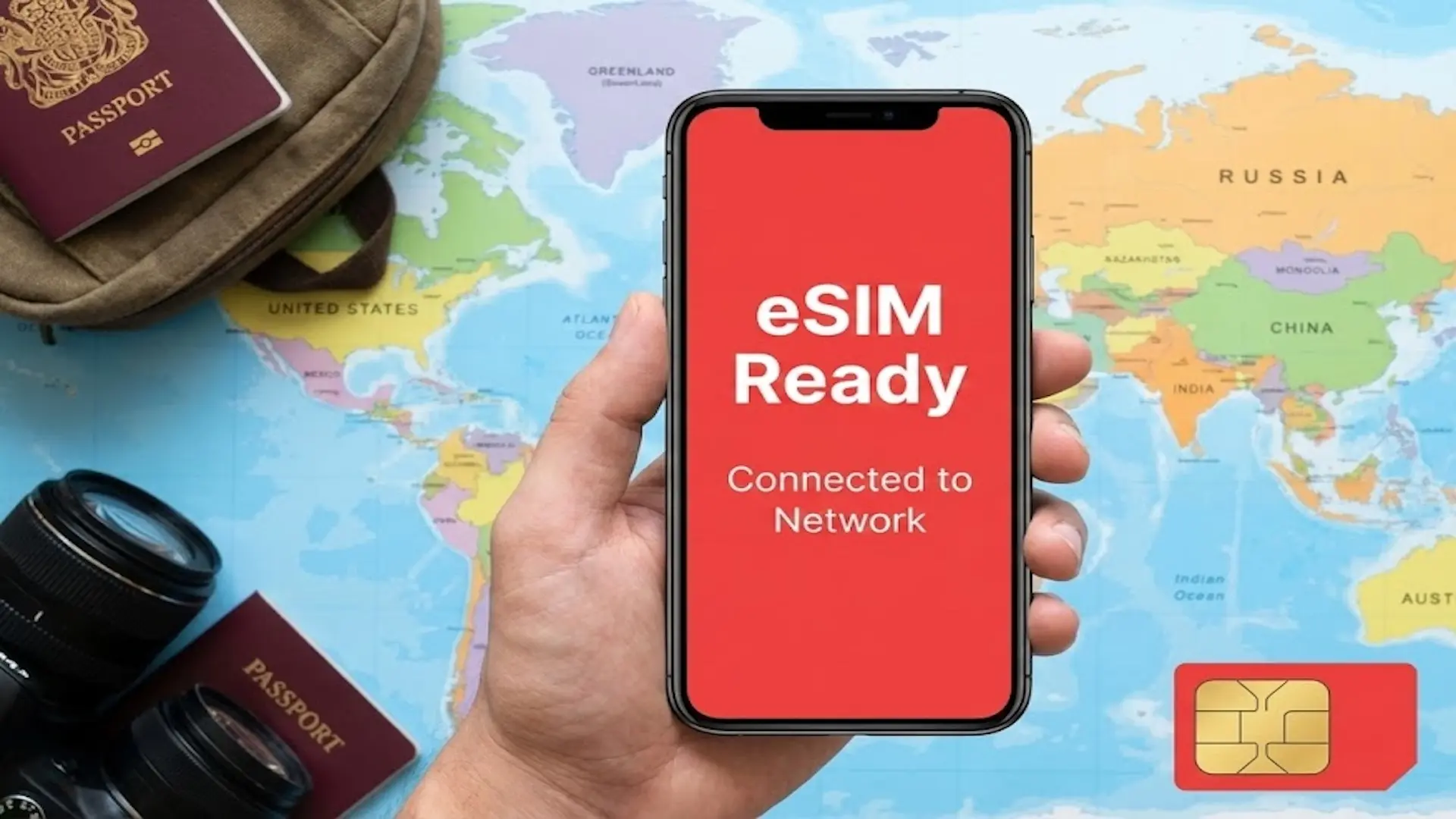
Kolla på några sekunder om din smartphone stöder eSIM, innan du köper ditt datapaket.
På resan handlar hanteringen av din mobildata framför allt om att undvika att ditt vanliga abonnemang går över till dyr roaming.
Innan du åker utanför det område som ditt abonnemang täcker, stäng av dataroaming för ditt vanliga nummer. Du kan fortfarande ta emot samtal och sms, men abonnemanget förbrukar ingen data utomlands. Vissa appar utbyter data så fort en uppkoppling finns, även utan att du öppnar dem: att stänga av roaming är den enda verkliga garantin.
Med en telefon med dubbla SIM kan du behålla ditt vanliga nummer för samtal och sms, och låta all data gå via ett rese-eSIM. På iPhone går du till ”Inställningar”, sedan ”Mobilnät”, trycker på ”Mobildata” och väljer eSIM-numret. Låt alternativet ”Tillåt växling av mobildata” vara avstängt: annars kan ditt vanliga nummer använda data under ett samtal och därmed gå över till roaming.
Gratis Wi-Fi på hotellet eller kaféet är ett bra komplement till mobilnätet, men det är ofta långsamt, och ett oskyddat publikt nät erbjuder varken integritet eller skydd för dina uppgifter: där loggar du inte in på banken. Tänk också på offlinekartor. Och vill du ha noll risk, kombinera flygplansläge och Wi-Fi: du slår på enbart Wi-Fi igen, och ditt vanliga nummer förblir tyst. För en grupp eller en lång vistelse är en mobil router ett annat alternativ: vi jämför den med eSIM i vår artikel om pocket Wi-Fi i Japan.
Det finns fyra lösningar för att behålla mobildata utomlands. Vill du ha ett konkret exempel från ett resmål, jämför vi dem på plats i vår artikel om internet i Japan.
| Lösning | Kostnad | Vad som krävs | För vem? |
|---|---|---|---|
| Publikt Wi-Fi | Gratis | Inget, anslut till nätet | Som komplement, inte för hela resan |
| Operatörens tillval eller internationella paket | Ofta dyrt utanför området för ditt abonnemang | Aktivering via Mina sidor | Mycket kort resa, liten användning |
| Lokalt SIM-kort | Billigt på plats | Butik vid ankomst, legitimation krävs ibland, kort som ska sättas in | Lång vistelse i ett enda land |
| Rese-eSIM | Pris känt i förväg | Köp och installation online före avresan | Det bästa alternativet för de flesta resenärer |
Med rese-eSIM:et från voilà eSIM löser du problemet redan innan du åker. Du väljer resmål i appen, köper ett datapaket på 1 till 50 GB, från 0,80 € beroende på resmål, och det pris som visas är slutpriset: inget abonnemang, inga roamingavgifter. voilà eSIM täcker mer än 200 resmål, med 5G där det finns på plats.
De tre skälen till att resenärer väljer det:
Du behåller ditt vanliga nummer för samtal och sms. För en jorden runt-resa täcker eSIM Världen dig i flera länder med ett enda paket.
SOUTH KOREA
active
20 Go
remaining
Operator
SKTelecom, LGU+
Expires
In 3d • Jun 12
Top up
THAILAND
active
20 Go
remaining
Operator
AIS
Expires
In 3d • Jun 12
Top up
JAPAN
active
20 Go
remaining
Operator
NTT docomo
Expires
In 3d • Jun 12
Top up
Inga blockerade appar
Internetdelning
Kundtjänst dygnet runt
Inga blockerade appar
Internetdelning
Kundtjänst dygnet runt
Res utomlands med tillförsikt: slut på roamingavgifter, anslutningsproblem och oväntade påfyllningar. Med ett rese-eSIM är du uppkopplad överallt, utan stress.
Rony är vår inre expert på anslutna resor. Alltid nyfiken och aldrig för långt från en flygplats, utforskar han de senaste destinationerna medan han testar de senaste eSIM-lösningarna. Han undertecknar våra artiklar om resor och mobilteknik med en enda uppgift: att omvandla sina upptäckter till tydliga, tillförlitliga och smarta råd för att följa med dig över hela världen.
Se alla artiklarESIM-guider4 pålitliga metoder för att snabbt kontrollera om din smartphone stöder eSIM (simulator, inställningar, kod #06#...)
 ESIM-guider
Så här konfigurerar du ett eSIM på din telefon: Inställningar > Mobil data > Lägg till eSIM-kort. Installationen görs med några få klick.
 ESIM-guider
EID-numret är den 32-siffriga koden för ditt eSIM-chip: vad det används till och hur du hittar det på iPhone, Samsung, Pixel, OnePlus, Motorola och smartklocka.