
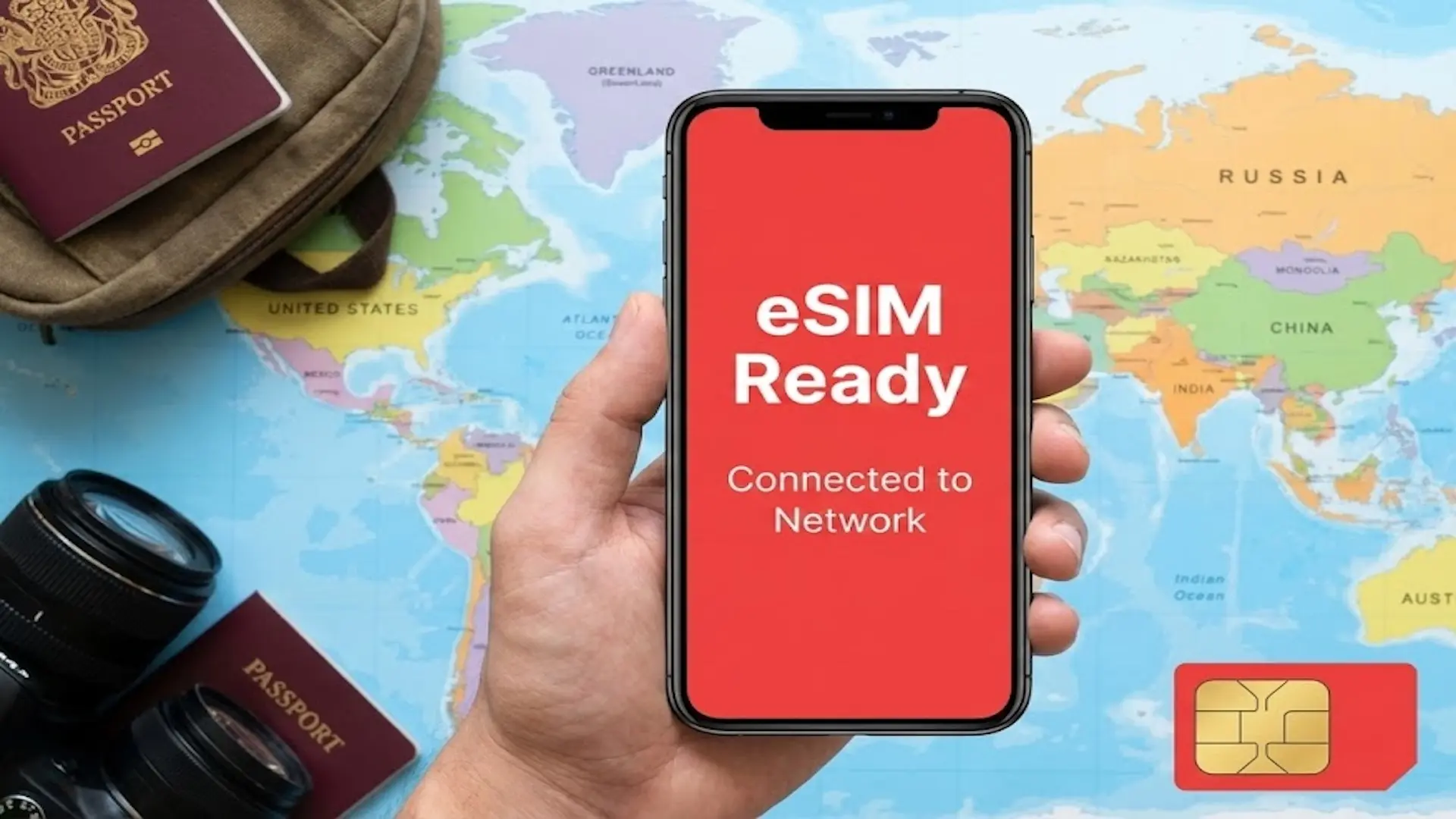
 ESIM 가이드
2026년 2월 15일4 분
내 폰 eSIM 호환될까? 2초 만에 확인 (2026년 목록)
스마트폰이 eSIM을 지원하는지 빠르게 확인하는 4가지 신뢰할 수 있는 방법 (시뮬레이터, 설정, #06# 코드...)

모바일 데이터는 Wi-Fi에 연결되지 않았을 때 휴대폰이 쓰는 인터넷 연결이야. 스마트폰은 통신사의 4G나 5G 네트워크를 거치고, 페이지나 동영상, 메시지 하나하나가 휴대폰 요금제에 포함된 GB 단위 데이터의 일부를 써.
이 글에서는 모바일 데이터(iPhone에서는 셀룰러 데이터)가 무엇인지, 기지국을 통한 연결 원리, Wi-Fi와의 차이, iPhone과 Android에서 모바일 데이터를 켜고 끄는 방법, 데이터 사용량 확인 방법, 무엇이 데이터를 가장 많이 쓰는지, 한 달에 몇 GB가 필요한지, 해외 로밍 시 드는 비용, 그리고 여행 중 추가 요금 없이 모바일 데이터를 관리하는 방법까지 알아볼게.


대한민국
활성
20 Go
남음
통신사
SKTelecom, LGU+
만료
3일 후 • 6월 12일
충전

태국
활성
20 Go
남음
통신사
AIS
만료
3일 후 • 6월 12일
충전

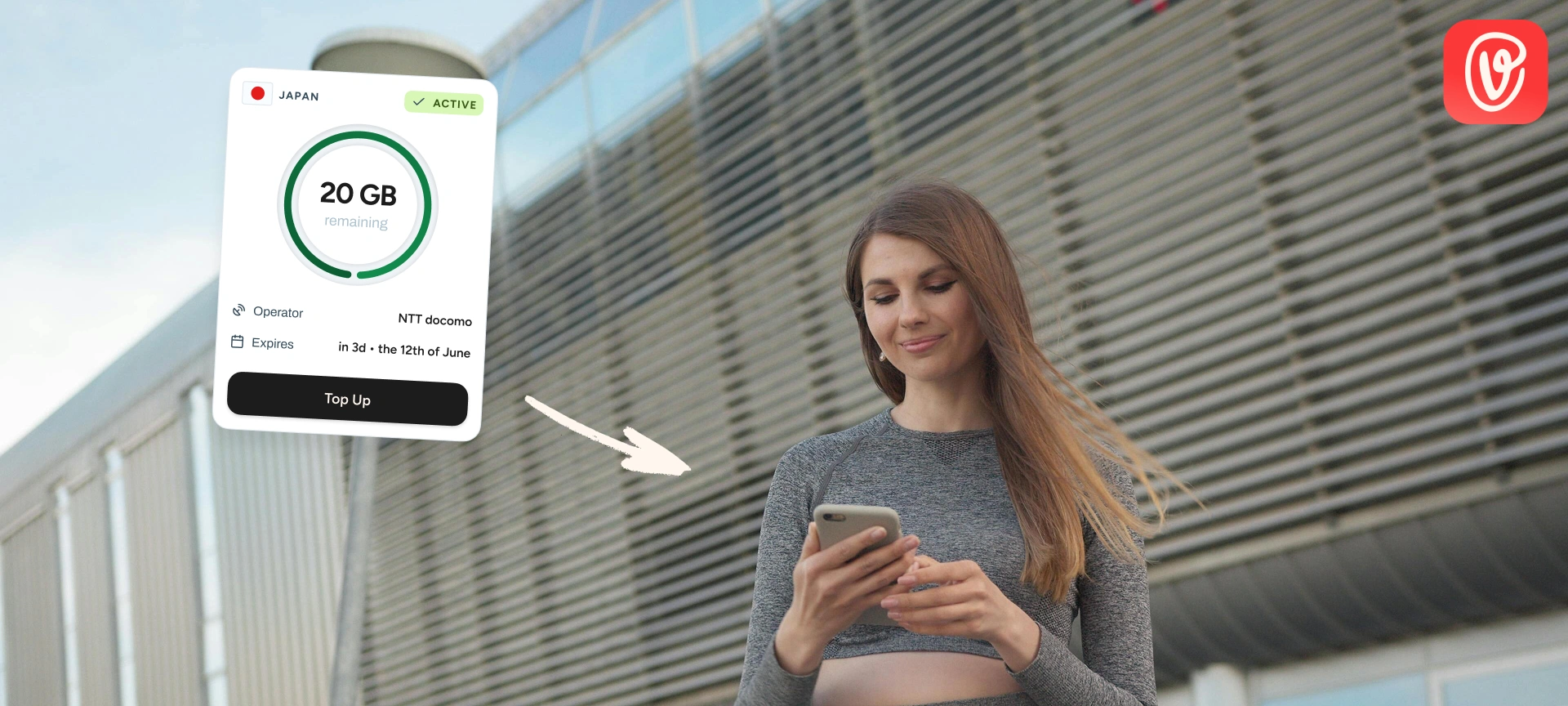
일본
활성
20 Go
남음
통신사
NTT docomo
만료
3일 후 • 6월 12일
충전
앱 차단 없음
핫스팟 지원
24/7 고객 지원
앱 차단 없음
핫스팟 지원
24/7 고객 지원
안심하고 해외여행 떠나세요: 로밍 요금, 연결 문제, 예상치 못한 충전은 이제 그만. 여행용 eSIM으로 언제 어디서나 스트레스 없이 연결 상태를 유지하세요.
정의: 모바일 데이터는 이동통신사가 자사 네트워크를 통해 제공하는 인터넷 접속이야. 집의 유선 인터넷과 달리 인터넷 모뎀이나 Wi-Fi 공유기가 필요 없어.
“모바일 데이터”와 “셀룰러 데이터”는 완전히 같은 뜻이야. Apple은 iPhone 설정에서 “셀룰러”라는 이름을 쓰는데, 네트워크의 “셀”, 즉 기지국 하나하나가 담당하는 구역에서 따온 말이야. Samsung을 포함한 Android에서는 주로 “모바일 데이터”라고 해. “데이터 통신”이나 “모바일 인터넷”이라는 표현도 보이는데, 같은 뜻이야.
모바일 데이터는 스마트폰만 쓰는 게 아니야. SIM 카드나 eSIM이 들어간 태블릿, 스마트워치, 노트북도 쓸 수 있어.
모바일 데이터는 주고받은 데이터의 양으로 측정해:
1 GB는 1,000 MB일까, 1,024 MB일까? 국제단위계(SI)의 엄밀한 정의로는 1 GB = 1,000 MB야. 하지만 많은 기기와 통신사가 2진법으로 계산해서 1 GB = 1,024 MB로 쳐(사실은 기비바이트에 해당해). 차이는 약 2%야. 사용에는 아무 영향이 없지만, 두 카운터의 숫자가 항상 같지는 않은 이유가 바로 이거야.
모바일 데이터의 작동 원리는 한 번의 왕복으로 설명할 수 있어. 페이지나 앱을 열면 휴대폰이 요청을 작은 데이터 패킷으로 나눠서 전파로 가장 가까운 기지국에 보내. 기지국은 이걸 통신사 네트워크로 넘기고, 통신사가 인터넷을 거쳐 요청한 서비스까지 전달해. 응답은 같은 길을 거꾸로, 눈 깜짝할 사이에 돌아와.

모바일 데이터를 쓰려면 세 가지가 필요해:
데이터양(GB)은 네가 쓰는 데이터의 양이야. 속도(Mbps)는 데이터가 오가는 빠르기고. 3G, 4G, 5G는 네트워크 세대를 뜻해. 즉 연결 속도와 반응성을 말하는 거지, 요금제의 데이터양이 아니야. 5G에서는 다운로드가 빨라지고 지연 시간(응답 지연)이 줄지만, 1 GB는 여전히 1 GB야.
모바일 데이터의 실제 속도는 여러 요인에 따라 달라져. 네가 있는 곳의 커버리지, 같은 기지국에 접속한 사람 수, 기기, 그리고 현지에서 쓸 수 있는 기술이야. 콘서트가 열리는 날 저녁 도심 한복판에서 속도가 뚝 떨어진다면, 대개 기지국이 포화됐다는 신호야.
모바일 데이터는 Wi-Fi가 없을 때 인터넷이 필요한 모든 일에 쓰여. 구체적으로는 이런 걸 할 수 있어:
반대로 일반 음성 통화와 SMS는 통신사의 전화망을 이용하기 때문에 모바일 데이터를 쓰지 않아.
모바일 데이터가 켜져 있으면 화면 위쪽, 신호 막대 옆에 아이콘이 나타나. 휴대폰이 연결된 네트워크 종류를 알려 주는 거야. Wi-Fi 표시만 보이거나 아무것도 없다면 모바일 네트워크를 쓰고 있지 않은 거야.
| 표시되는 아이콘 | 네트워크 | 의미 |
|---|---|---|
| 5G, 5G+, 5G UW | 5G | 가장 빠른 네트워크. 기기, 통신사, 지역에 따라 이용 가능 |
| 4G, 4G+, LTE | 4G | 가장 널리 쓰이는 네트워크. 동영상과 영상 통화에 충분 |
| H+, H, 3G | 3G | 이전 세대 네트워크. 메신저와 가벼운 웹 서핑에는 괜찮음 |
| E(EDGE) | 2G | 아주 느린 연결. 메시지 몇 개 보내는 정도 |
| G(GPRS) | 2G | 최소한의 연결. 웹 서핑에는 거의 쓸 수 없는 경우가 많음 |
정확한 표시는 브랜드, 모델, 국가에 따라 달라. 작은 비행기 아이콘이 보이면 비행기 모드야. 모든 무선 연결이 끊긴 상태지.
Wi-Fi와 모바일 데이터의 차이는 연결이 어디서 오느냐에 있어. 한쪽은 유선 회선(광랜, ADSL)에 연결된 공유기이고, 다른 쪽은 통신사의 셀룰러 네트워크야. 셀룰러 네트워크는 어디든 따라다니지만 데이터 제공량을 깎아 먹어.
| 기준 | Wi-Fi | 모바일 데이터 |
|---|---|---|
| 연결 출처 | 인터넷 공유기나 Wi-Fi 액세스 포인트 | 통신사 모바일 네트워크(기지국) |
| 범위 | 집, 호텔, 카페: 수십 미터 정도 | 네트워크가 닿는 곳이면 어디든 |
| 요금제에 미치는 영향 | 없음 | 데이터 제공량에서 차감 |
| 보안 | 제각각, 공용 Wi-Fi는 주의 | 통신사 네트워크가 암호화하는 연결 |
| 잘 맞는 용도 | 대용량 다운로드, 업데이트, 장시간 스트리밍 | 이동 중, GPS, 메신저, 외출 시 사용 |
어떤 걸 쓸지는 휴대폰이 알아서 정해. 저장된 Wi-Fi(예를 들어 집 Wi-Fi)가 범위 안에 있으면 그걸 쓰고, 없으면 모바일 데이터로 넘어가. Wi-Fi에 연결돼 있는데도 데이터를 쓸 수 있어. iPhone에서는 Wi-Fi가 너무 약하면 Wi-Fi 지원(iOS 27에서는 이름이 바뀌었고 “설정” > “Wi-Fi”에 있어)이 셀룰러 네트워크로 전환하고, Android에서도 자동 전환 옵션이 같은 역할을 해.
모바일 데이터를 항상 켜 두면 편하지만, 늘 현명한 건 아니야.
믿을 만한 Wi-Fi 없이 인터넷이 필요하면 바로 모바일 데이터를 켜:
모바일 데이터를 끌 만한 이유는 네 가지야:
모바일 데이터를 켜려면 설정에서 스위치 하나만 켜면 돼. 경로는 운영체제(iOS 또는 Android)에 따라, Android는 브랜드에 따라서도 달라. 네 기기에 맞는 단계를 따라 해.
듀얼 SIM iPhone이라면 먼저 “셀룰러” 안의 “셀룰러 데이터”에서 데이터를 쓸 회선을 고른 다음 옵션을 켜. 모바일 데이터는 한 번에 한 번호만 쓸 수 있어.
Samsung Galaxy에서:
Google Pixel과 대부분의 최신 Android에서:
메뉴 이름은 브랜드(Samsung, Xiaomi, Google Pixel, Oppo)와 Android 버전에 따라 달라. 못 찾겠다면 설정의 검색창에서 “모바일 데이터”를 검색해서 바로 해당 메뉴로 가.
홈 화면에서 더 빠르게 할 수도 있어. iPhone에서는 화면 오른쪽 위 모서리에서 아래로 쓸어내려(홈 버튼이 있는 iPhone은 화면 아래에서 위로 쓸어올려) 제어 센터를 열고, 셀룰러 데이터 아이콘(안테나 모양)을 눌러. Android에서는 화면 위쪽에서 아래로 쓸어내린 다음 빠른 설정 패널의 “모바일 데이터” 아이콘을 눌러. 아이콘에 색이 들어와 있으면 데이터가 켜진 거야.
모바일 데이터를 끄려면 켤 때와 같은 경로로 가서 스위치를 끄면 돼. iPhone은 “셀룰러”, Samsung Galaxy는 “데이터 사용”, Pixel은 “네트워크 및 인터넷”에서 “인터넷”이야. 제어 센터나 빠른 설정 패널의 지름길도 쓸 수 있어.
모바일 데이터를 꺼도 전화와 SMS는 그대로 쓸 수 있어. 하지만 인터넷이 필요한 앱(메신저, GPS, SNS)은 Wi-Fi가 없으면 작동하지 않아.
전부 끌 필요는 없어. 데이터를 많이 먹는 앱만 모바일 데이터를 못 쓰게 막고, 나머지는 그대로 둘 수 있어.
모바일 데이터 사용량을 확인해 두면 월말에 놀랄 일이 없어. 휴대폰과 통신사 둘 다 카운터를 보여 주는데, 휴대폰은 네가 쓴 양을, 통신사는 남은 양을 알려 줘.
“설정”에서 “셀룰러”로 들어가면 iPhone이 현재 기간의 사용량과 앱별 상세 내역을 보여 줘. 시스템 서비스(업데이트, iCloud)는 따로 한 줄로 나와. 결제 주기가 시작될 때 0부터 다시 세고 싶다면 맨 아래의 “통계 재설정”을 눌러. iPhone은 알아서 초기화해 주지 않아.
Pixel에서는 “설정”에서 “네트워크 및 인터넷”, “인터넷”으로 가서 통신사 옆의 설정 아이콘을 눌러. 맨 위에 총 사용량이 나오고, “앱 데이터 사용량”에서 앱별로 자세히 볼 수 있어. “데이터 경고 및 한도”에서는 이런 것도 할 수 있어:
Samsung Galaxy에서는 같은 옵션이 “연결”에서 “데이터 사용” 안에 있어.
App Store와 Google Play Store에서 무료 또는 유료로 받을 수 있는 사용량 확인 앱은 모바일 데이터와 Wi-Fi 관리를 하나의 대시보드로 모아 주고, 맞춤 알림도 제공해. 여러 회선을 관리한다면 유용하지만, 대부분은 휴대폰에 기본으로 들어 있는 기능으로 충분해.
가장 믿을 만한 카운터는 역시 통신사 거야. 요금을 청구하는 쪽이니까. 대부분의 통신사는 앱과 고객 페이지에서 이 정보(사용량과 잔여량)를 보여 주고, 요금제 한도에 가까워지면 알림을 보내 줘.
여행 중에 voilà eSIM을 쓴다면 voilà eSIM 앱에서 사용량을 실시간으로 확인할 수 있어. 남은 데이터양과 요금제 유효 기간까지 볼 수 있어.
모바일 데이터를 가장 많이 쓰는 건 동영상이야. HD 드라마 1시간은 음악 1시간보다 데이터를 수십 배 더 써. 데이터를 가장 많이 먹는 용도는 다음과 같아:
이에 비하면 문자 메시지, 첨부 파일 없는 이메일, GPS는 데이터를 아주 조금만 써.
각 서비스의 공식 수치와 Orange 자료를 바탕으로 한 1시간 사용 기준 대략적인 양이야:
| 용도(1시간) | 모바일 데이터 사용량 | 출처 |
|---|---|---|
| Netflix, 기본 화질 | 최대 0.3 GB | Netflix 고객센터 |
| Netflix, 표준 화질 | 최대 0.7 GB | Netflix 고객센터 |
| Netflix, HD | 최대 3 GB | Netflix 고객센터 |
| Netflix, Ultra HD 4K | 최대 7 GB | Netflix 고객센터 |
| 화상 회의 | 약 600 MB | Orange |
| Spotify, 일반 음질(96 kbps) | 약 43 MB | Spotify 고객 지원 |
| Spotify, 높은 음질(160 kbps) | 약 72 MB | Spotify 고객 지원 |
| Spotify, 매우 높은 음질(320 kbps) | 약 144 MB | Spotify 고객 지원 |

동영상 화질을 낮추는 게 데이터를 가장 많이 아끼는 방법이야. HD에서 표준 화질로 바꾸면 사용량이 약 4분의 1로 줄어.
응. 노트북이나 태블릿과 연결을 공유하면 그 기기의 모든 데이터 전송이 네 모바일 데이터를 거쳐. 게다가 노트북은 보통 휴대폰보다 데이터를 더 많이 써. 시스템 업데이트, 클라우드 동기화, PC 버전 웹페이지 때문이야. 노트북을 휴대폰에 연결하기 전에 자동 업데이트를 꺼 두는 걸 잊지 마. 여행자에게 좋은 소식: voilà eSIM의 모든 요금제에는 핫스팟이 포함되어 있어.
한 달에 모바일 데이터가 몇 GB 필요한지는 주로 동영상을 얼마나 보느냐에 달려 있어. 기준을 잡아 보면:
| 유형 | 주요 용도 | 월 권장 데이터양 |
|---|---|---|
| 가벼운 사용 | 메신저, 이메일, GPS, 약간의 웹 서핑 | 1~10 GB |
| 보통 사용 | 매일 SNS, 음악, 짧은 동영상 | 20~50 GB |
| 많은 사용 | 동영상 스트리밍, 화상 회의, 핫스팟 | 100 GB 이상 |
구체적인 예로, Orange에 따르면 5 GB로 한 달에 약 8시간 화상 회의를 하고, 30 GB로 표준 화질 동영상을 약 42시간 볼 수 있어. 100 MB뿐이라면 메신저와 가벼운 웹페이지 몇 개가 한계야.
평균 사용량은 동영상과 5G 때문에 해마다 늘고 있어. 5G를 활발히 쓰는 사람은 4G 사용자보다 데이터를 훨씬 많이 써. 요금제를 바꾸기 전에 휴대폰 설정에서 최근 3개월 동안의 실제 사용량을 확인해 봐.
이 기준은 평소 요금제에 해당해. 해외여행이라면 현지에서 머무는 일수와 용도에 따라 따로 계산해야 해. 여행에 필요한 GB 페이지에서 빠르게 예상치를 확인해 봐.
평소에는 몇 가지 설정만으로 모바일 데이터 사용량을 관리할 수 있어:
응, 모바일 데이터는 유료야. 하지만 이미 돈을 냈어. 매달 갱신되는 GB 단위 제공량으로 휴대폰 요금제에 포함되어 있거든. 그 제공량 안에서만 쓰면 추가로 낼 돈은 없어.
제공량을 넘으면 어떻게 될지는 요금제에 따라 달라:
어떤 경우든 전화와 SMS는 계속 돼. 좋은 습관은 제공량의 80% 정도에서 알림이 오도록 설정하고, 통신사 앱에서 초과 시 어떻게 처리되는지 확인해 두는 거야.
모바일 데이터가 안 될 때는 원인이 간단한 경우가 많아. 다음 순서대로 확인해 봐:
여행용 eSIM에서 가장 흔한 문제가 7번이야. eSIM은 현지 제휴 통신사의 네트워크로 작동하기 때문에 휴대폰은 이걸 로밍으로 인식해. 그래서 eSIM 회선에서 데이터 로밍을 켜야 해(아래 참고). 안 그러면 아무것도 안 돼. 설정 방법은 eSIM 설치 방법 글에 자세히 나와 있어.
그래도 안 되면 휴대폰을 재부팅하고, 최후의 수단으로 네트워크 설정을 재설정해(Wi-Fi 비밀번호를 다시 입력해야 해). 문제가 계속되거나 오류 메시지가 뜨면 통신사 고객센터에 연락해. 상담원이 네 회선을 확인해 줄 거야.
해외에서 모바일 데이터 요금은 어디로 여행하느냐에 따라 달라. 자기 나라 밖에서 요금제를 쓰는 걸 로밍이라고 해. 휴대폰이 현지 통신사 네트워크에 연결되면, 현지 통신사가 네 통신사에 요금을 청구하고, 네 통신사가 다시 너에게 청구하는 구조야.
유럽연합(EU)에서는 2017년 6월 15일부터 “국내처럼 로밍” 규정이 적용되고 있어. 자기 나라 요금 그대로, 추가 요금 없이 요금제를 쓸 수 있다는 거야. 이 규정은 아이슬란드, 리히텐슈타인, 노르웨이에도 적용되고, 유럽연합에 따르면 몰도바와 우크라이나도 포함돼. 상시 로밍을 막기 위해 공정 사용 한도가 있어.
이 지역 밖에서는 얘기가 달라. 로밍 요금이 붙고, 데이터는 MB 단위나 현지 네트워크의 여행용 패스로 청구되며, 금액이 아주 빠르게 불어나. 유럽 안에서도 배나 비행기에서는 조심해. 휴대폰이 위성 네트워크에 연결되면 유럽 규정이 더 이상 적용되지 않고 요금에 상한이 없어. 나라별 자세한 내용은 예를 들어 일본 로밍 글을 참고해.
마그레브(북아프리카)로 떠난다면? 통신사 상품과 요금을 모로코 로밍 글에서 비교해 뒀어.
해외에서 모바일 데이터를 쓰려면 휴대폰에서 로밍을 허용해야 해:
해외에서 데이터를 쓸 회선에서만 켜. 여행용 eSIM, 또는 요금제가 여행지를 지원한다면 평소 회선이야.
응, eSIM 덕분에 물리 SIM 카드 없이도 모바일 데이터를 쓸 수 있어. eSIM은 휴대폰에 내장된 칩이야. 플라스틱 카드를 끼우는 대신 요금제가 담긴 eSIM 프로필을 다운로드하는 방식이지. 평소 SIM 카드는 그대로 두고 데이터용 eSIM을 추가할 수도 있어.
eSIM 칩마다 고유 식별 번호인 EID 번호가 있지만, 알아야 할 일은 거의 없어.
기술을 제대로 이해하고 싶다면 eSIM이란 무엇인지 글에서 자세히 설명해 뒀어.
구매 전에 휴대폰이 호환되는지 꼭 확인해. 최신 스마트폰은 대부분 호환되고, 전체 목록은 eSIM 호환 기기 페이지에 있어.
데이터 요금제를 사기 전에 네 스마트폰이 eSIM을 지원하는지 몇 초 만에 확인해 봐.
여행 중 모바일 데이터 관리의 핵심은 평소 요금제가 비싼 로밍으로 넘어가지 않게 하는 거야.
요금제 적용 지역을 벗어나기 전에 평소 회선의 데이터 로밍을 꺼. 전화와 SMS는 계속 받을 수 있지만, 해외에서 요금제 데이터가 더 이상 쓰이지 않아. 어떤 앱은 네가 열지 않아도 연결만 있으면 데이터를 주고받아. 로밍을 끄는 것만이 확실한 방법이야.
듀얼 SIM 휴대폰이라면 평소 회선은 전화와 SMS용으로 두고, 데이터는 전부 여행용 eSIM으로 돌릴 수 있어. iPhone에서는 “설정”에서 “셀룰러”로 가서 “셀룰러 데이터”를 누르고 eSIM 회선을 골라. “셀룰러 데이터 전환 허용” 옵션은 꺼 둬. 켜져 있으면 통화 중에 평소 회선이 데이터를 써서 로밍으로 넘어갈 수 있어.
호텔이나 카페의 무료 Wi-Fi는 모바일 네트워크를 보완하기 좋지만 느린 경우가 많고, 보안이 안 된 공용 네트워크는 개인정보도 데이터도 지켜 주지 못해. 거기서 은행 계좌를 확인하는 건 절대 금물이야. 오프라인 지도도 챙겨. 위험을 아예 없애고 싶다면 비행기 모드와 Wi-Fi를 같이 써. Wi-Fi만 다시 켜면 평소 회선으로는 데이터가 전혀 오가지 않아. 단체 여행이나 장기 체류라면 포켓 와이파이도 방법이야. 일본 포켓 와이파이 글에서 eSIM과 비교해 뒀어.
해외에서 모바일 데이터를 쓰는 방법은 네 가지야. 한 여행지의 구체적인 예로, 일본 인터넷 글에서 현지 기준으로 비교해 뒀어.
| 방법 | 비용 | 준비 과정 | 누구에게? |
|---|---|---|---|
| 공용 Wi-Fi | 무료 | 없음, 네트워크에 연결만 하면 됨 | 보조용, 여행 내내 쓰기엔 부족 |
| 통신사 해외 로밍 옵션이나 패스 | 요금제 적용 지역 밖에서는 비싼 경우가 많음 | 고객 페이지에서 신청 | 아주 짧은 여행, 적은 사용량 |
| 현지 SIM 카드 | 현지에서는 저렴 | 도착 후 매장 방문, 신분증을 요구하기도 함, 카드 교체 필요 | 한 나라에서 장기 체류 |
| 여행용 eSIM | 가격을 미리 알 수 있음 | 출발 전 온라인으로 구매와 설치 | 대부분의 여행자에게 최고의 선택 |
voilà eSIM의 여행용 eSIM은 출발 전에 문제를 해결해 줘. 앱에서 여행지를 고르고, 여행지에 따라 0.90 $부터 시작하는 1~50 GB 데이터 요금제를 사면 돼. 표시된 가격이 최종 가격이야. 구독도, 로밍 요금도 없어. voilà eSIM은 200개 이상의 여행지를 지원하고, 현지에서 가능하면 5G도 쓸 수 있어.
여행자들이 선택하는 세 가지 이유:
평소 회선은 전화와 SMS용으로 그대로 쓸 수 있어. 세계 일주라면 세계 eSIM 하나로 여러 나라를 커버할 수 있어.
대한민국
활성
20 Go
남음
통신사
SKTelecom, LGU+
만료
3일 후 • 6월 12일
충전
태국
활성
20 Go
남음
통신사
AIS
만료
3일 후 • 6월 12일
충전
일본
활성
20 Go
남음
통신사
NTT docomo
만료
3일 후 • 6월 12일
충전
앱 차단 없음
핫스팟 지원
24/7 고객 지원
앱 차단 없음
핫스팟 지원
24/7 고객 지원
안심하고 해외여행 떠나세요: 로밍 요금, 연결 문제, 예상치 못한 충전은 이제 그만. 여행용 eSIM으로 언제 어디서나 스트레스 없이 연결 상태를 유지하세요.
ESIM 가이드스마트폰이 eSIM을 지원하는지 빠르게 확인하는 4가지 신뢰할 수 있는 방법 (시뮬레이터, 설정, #06# 코드...)
 ESIM 가이드
휴대폰에서 eSIM을 설정하려면: 설정 > 셀룰러 데이터 > eSIM 카드 추가. 설치는 몇 번의 클릭만으로 완료됩니다.
 ESIM 가이드
EID 번호는 eSIM 칩의 32자리 코드야. 어디에 쓰이는지, 그리고 iPhone, Samsung, Pixel, OnePlus, Motorola, 스마트워치에서 확인하는 방법을 알려 줄게.