
 ESIM-guider
15 februari 20264 min
Är min telefon eSIM-kompatibel? Kolla på 2 sekunder (2026 Lista)
4 pålitliga metoder för att snabbt kontrollera om din smartphone stöder eSIM (simulator, inställningar, kod #06#...)

Drömmer du om att ansluta din telefon till internet på ett ögonblick, utan att behöva kämpa med ett pyttelitet nano-SIM-kort? Då är eSIM något för dig! Glöm besväret med att sätta in kortet fysiskt ...
I denna kompletta guide visar vi dig steg för steg hur du installerar ett eSIM på iPhone eller Android. Och om du snart ska resa, kan du lära dig hur du aktiverar ditt eSIM voilà med tre klick. Är du redo? Då kör vi!
Android varierar något mellan olika märken, men processen är fortfarande intuitiv. Oavsett om du har en Samsung, Pixel eller Xiaomi guidar vi dig steg för steg. Ta ett djupt andetag, det är enkelt!
Alla nyare modeller av Samsung Galaxy, Google Pixel, Oppo, Huawei eller Xiaomi stöder eSIM. Kontrollera i inställningarna eller på tillverkarens webbplats.
Precis som på iPhone krävs en stabil Wi-Fi-anslutning för att ladda ner eSIM-kortet.
Öppna Inställningar → Nätverk och internet → SIM-kort/SIM-kortshanterare → Lägg till mobilabonnemang (namnet kan variera beroende på märke).
Välj ”Lägg till eSIM” och sedan ”Skanna QR-kod”. Skanna koden som du fått av din operatör eller importera uppgifterna manuellt (SM-DP+-adress och aktiveringskod).
När profilen har laddats ner bekräftar du installationen. Därefter kan du:
👉 Om du reser, aktivera dataroaming för en smidig anslutning. Hos voilà ingår detta utan dolda kostnader!

Steg 1: Aktivera från voilà
I voilà-appen trycker du på "Installera eSIM" på ditt eSIM.

Steg 2: Konfigurera eSIM
En Google-popup visas, tryck på "Setup" för att starta installationen.

Steg 3: Lägg till eSIM
Bekräfta tillägg av operatörs-eSIM genom att trycka på "Add".

Steg 4: eSIM installerat
Ditt eSIM visas i SIM-hanteraren, aktiverat och redo att användas.

Steg 5: Aktivera roaming
Aktivera "Data roaming" i nätverksinställningarna. Du är ansluten!
Hos voilà har vi förenklat det maximalt. Inget pappersarbete, bara konkreta fakta. Tänk dig: du får din QR-kod via e-post, skannar den och vips så är du ansluten över hela världen. 👉 Redo att testa?
Först och främst, se till att du har en stabil Wi-Fi-anslutning eller aktiva mobildata för att kunna ladda ner eSIM-profilen.
Skanna QR-koden som du fått via e-post eller ange aktiveringsinformationen manuellt i telefonens inställningar för att lägga till eSIM-paketet voilà.
När kortet är installerat behöver du bara aktivera dataroaming i dina mobilinställningar... och voilà! Din eSIM-kort är redo att användas!
Aktivering på 3 minuter
Franskspråkig support ingår

SOUTH KOREA
active
20 Go
remaining
Operator
SKTelecom, LGU+
Expires
In 3d • Jun 12
Top up

THAILAND
active
20 Go
remaining
Operator
AIS
Expires
In 3d • Jun 12
Top up

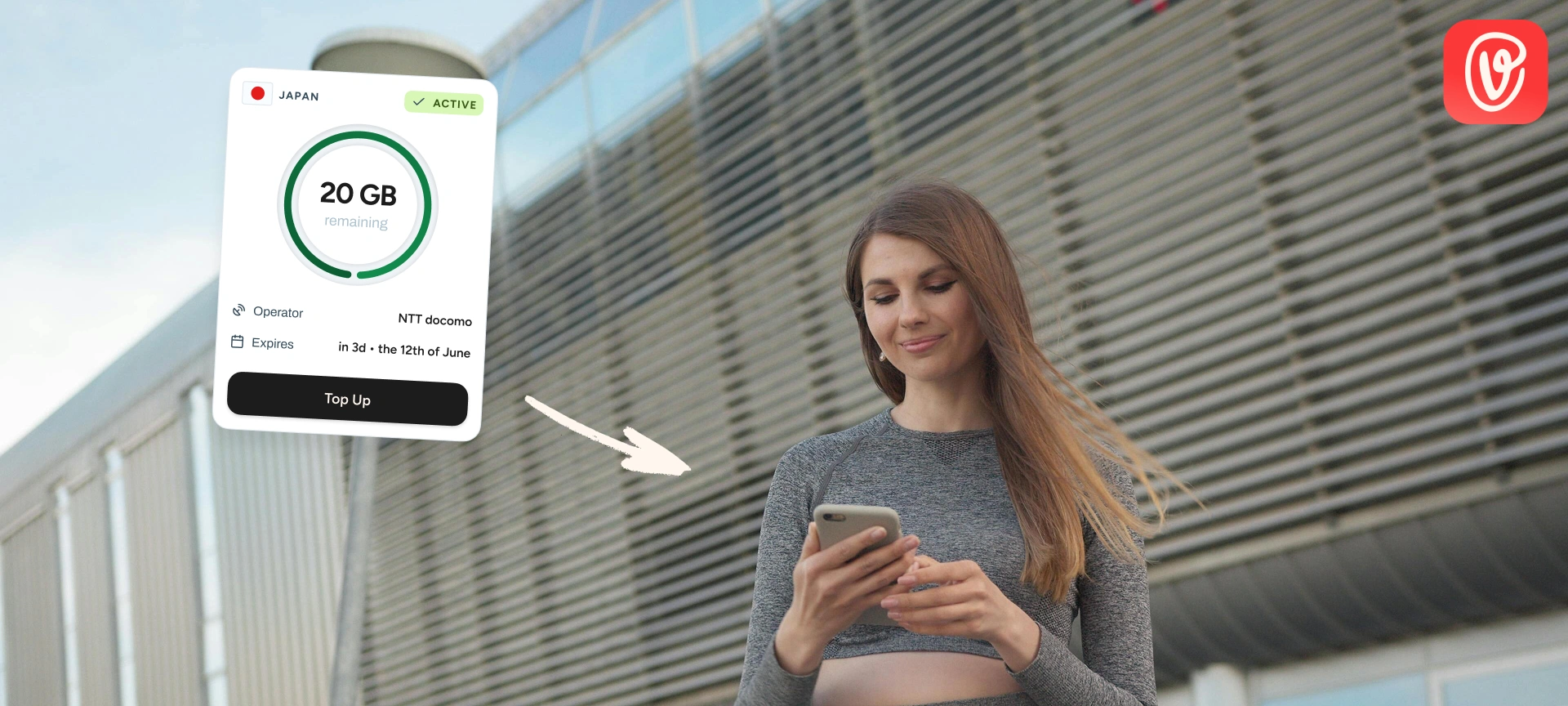
JAPAN
active
20 Go
remaining
Operator
NTT docomo
Expires
In 3d • Jun 12
Top up
Inga blockerade appar
Internetdelning
Kundtjänst dygnet runt
Inga blockerade appar
Internetdelning
Kundtjänst dygnet runt
Res utomlands med tillförsikt: slut på roamingavgifter, anslutningsproblem och oväntade påfyllningar. Med ett rese-eSIM är du uppkopplad överallt, utan stress.
Rony är vår inre expert på anslutna resor. Alltid nyfiken och aldrig för långt från en flygplats, utforskar han de senaste destinationerna medan han testar de senaste eSIM-lösningarna. Han undertecknar våra artiklar om resor och mobilteknik med en enda uppgift: att omvandla sina upptäckter till tydliga, tillförlitliga och smarta råd för att följa med dig över hela världen.
Se alla artiklarESIM-guider4 pålitliga metoder för att snabbt kontrollera om din smartphone stöder eSIM (simulator, inställningar, kod #06#...)
 ESIM-guider
Upptäck hur ett eSIM med telefonnummer fungerar: samtal, SMS, aktivering, pris och användning på resan.
 ESIM-guider
Hur det fungerar, kompatibla modeller, operatörer och råd om hur du väljer din eSIM-klocka
Hur installerar man ett eSIM på en iPhone?
På iPhone är det superenkelt. Apple har gjort processen smidig sedan flera år tillbaka. Följ dessa steg så är du uppkopplad på mindre än 5 minuter!
Steg 1: Kontrollera att din iPhone är kompatibel
Se till att din iPhone stöder eSIM-tekniken. Alla modeller från iPhone XS, XR eller senare är kompatibla. Kontrollera också att din enhet är olåst och att din operatör erbjuder eSIM-funktionen.
Steg 2: Anslut till ett Wi-Fi-nätverk
Innan du installerar eSIM-kortet måste du ansluta din iPhone till internet (Wi-Fi eller mobildata) för att kunna ladda ner eSIM-profilen.
Steg 3: Öppna inställningarna på iPhone
Gå till Inställningar → Mobildata (eller Mobil) → Lägg till mobilabonnemang.
Steg 4: Skanna QR-koden
Skanna QR-koden som du fått av din operatör eller eSIM-leverantör. Du kan också välja ”Ange uppgifterna manuellt” om du har fått en aktiveringskod (SM-DP+ och aktiveringskod).
Steg 5: Aktivera ditt abonnemang
När profilen har laddats ner följer du instruktionerna på skärmen för att aktivera eSIM-linjen. Du kan sedan ställa in den här linjen som primär eller sekundär och välja alternativ för mobildata och samtal.
Tips: Se till att du har en stabil Wi-Fi-anslutning för att undvika avbrott.
Observera: Kontrollera att din iPhone är uppdaterad för optimal kompatibilitet.
Visuell guide: aktivera ditt eSIM-kort från voilà-appen
Steg 1: Aktivera från här
I voilà-appen trycker du på "Installera eSIM" på din eSIM.
Steg 2: Bekräfta aktivering
En iOS-popup visas och du trycker på "Activate".
Steg 3: eSIM redo
Ditt eSIM är redo att aktiveras, tryck bara på "Continue".
Steg 4: Bekräfta nummer
Kontrollera att dina rader är markerade och tryck sedan på "Fortsätt".
Steg 5: Konfiguration pågår
Vänta några minuter medan mobiltjänsten konfigurerar sig själv.
Steg 6: Aktivering pågår
ESIM aktiveras i bakgrunden, tryck på "Done".
Steg 7: eSIM-aktivering
I inställningarna kommer din rad att visa "Aktivering...". Installationen är nu slutförd!
Steg 8: Välj eSIM
På din destination går du till Inställningar > Mobildata och väljer ditt eSIM för data.
Steg 9: Aktivera roaming
Aktivera "Data roaming" på din eSIM-linje. Du är nu uppkopplad!