
 Vodiči za eSIM
15. februar 20264 min
Da li je moj telefon kompatibilan sa eSIM-om? Proverite za 2 sekunde (Lista 2026)
Četiri pouzdana načina da brzo proverite da li vaš pametni telefon podržava eSIM (simulator, podešavanja, kod #06# itd.)

Sanjate li da svoj telefon povežete na internet u trenu oka, bez muke sa sitnom nano-SIM karticom? Za to služi eSIM! Zaboravite na muke sa fizičkim ubacivanjem SIM kartice...
U ovom sveobuhvatnom vodiču pokazujemo vam korak po korak kako da instalirate eSIM na iPhone ili Android uređaju. A ako uskoro putujete, saznajte kako da aktivirate svoju voilà eSIM u samo tri klika. Spremni? Hajde!
Android se malo razlikuje u zavisnosti od brenda, ali postupak ostaje intuitivan. Bez obzira da li imate Samsung, Pixel ili Xiaomi, vodićemo vas korak po korak. Udahnite duboko, lako je!
Svi noviji modeli Samsung Galaxy, Google Pixel, Oppo, Huawei i Xiaomi podržavaju eSIM. Proverite u podešavanjima ili na veb-sajtu proizvođača.
Kao i kod iPhone-a, za preuzimanje eSIM-a potrebna je stabilna Wi-Fi veza.
Otvori Podešavanja → Mreža i internet → Upravljač SIM karticom/SIM karticom → Dodaj mobilni plan (naziv može da varira u zavisnosti od brenda).
Izaberite "Dodaj eSIM", a zatim "Skeniraj QR kod". Skenirajte kod koji je obezbedio vaš operater ili ručno unesite podatke (SM-DP+ adresu i kod za aktivaciju).
Kada se profil preuzme, potvrdite instalaciju. Zatim možete:
👉 Ako putujete, aktivirajte roaming podataka za neprekidnu vezu. U Voa to je uključeno bez skrivenih troškova!

Korak 1: Aktivirajte iz voilà
U aplikaciji voilà, pritisnite "Instaliraj eSIM" na vašoj eSIM.

Korak 2: Podešavanje eSIM
Pojavljuje se Google iskačući prozor, pritisnite "Setup" da biste pokrenuli instalaciju.

Korak 3: Dodavanje eSIM
Potvrdite dodavanje eSIM kartice operatera pritiskom na "Add".

Korak 4: eSIM je instalirana
Vaša eSIM kartica se prikazuje u menadžeru SIM kartica, aktivirana i spremna za upotrebu.

Korak 5: Aktivirajte roaming
Aktivirajte "Data roaming" u mrežnim podešavanjima. Povezani ste!
U voilà smo sve pojednostavili koliko god je to moguće. Bez papira, samo prakse. Zamislite: dobijate svoj QR kod putem e-pošte, skenirate ga i evo, povezani ste bilo gde u svetu. 👉 Jeste li spremni da isprobate?
Prvo i najvažnije, uverite se da imate stabilnu Wi-Fi vezu ili aktivne mobilne podatke kako biste omogućili preuzimanje eSIM profila.
Skenirajte QR kod koji ste dobili putem e-pošte ili ručno unesite informacije za aktivaciju u podešavanja svog telefona da biste dodali voilà eSIM plan.
Kada se kartica instalira, jednostavno omogućite roaming podataka u podešavanjima mobilnog telefona... i to je to! Vaša eSIM kartica je spremna za upotrebu!
Aktivacija za tačno 3 minuta
Francuskojezička podrška je uključena

SOUTH KOREA
active
20 Go
remaining
Operator
SKTelecom, LGU+
Expires
In 3d • Jun 12
Top up

THAILAND
active
20 Go
remaining
Operator
AIS
Expires
In 3d • Jun 12
Top up

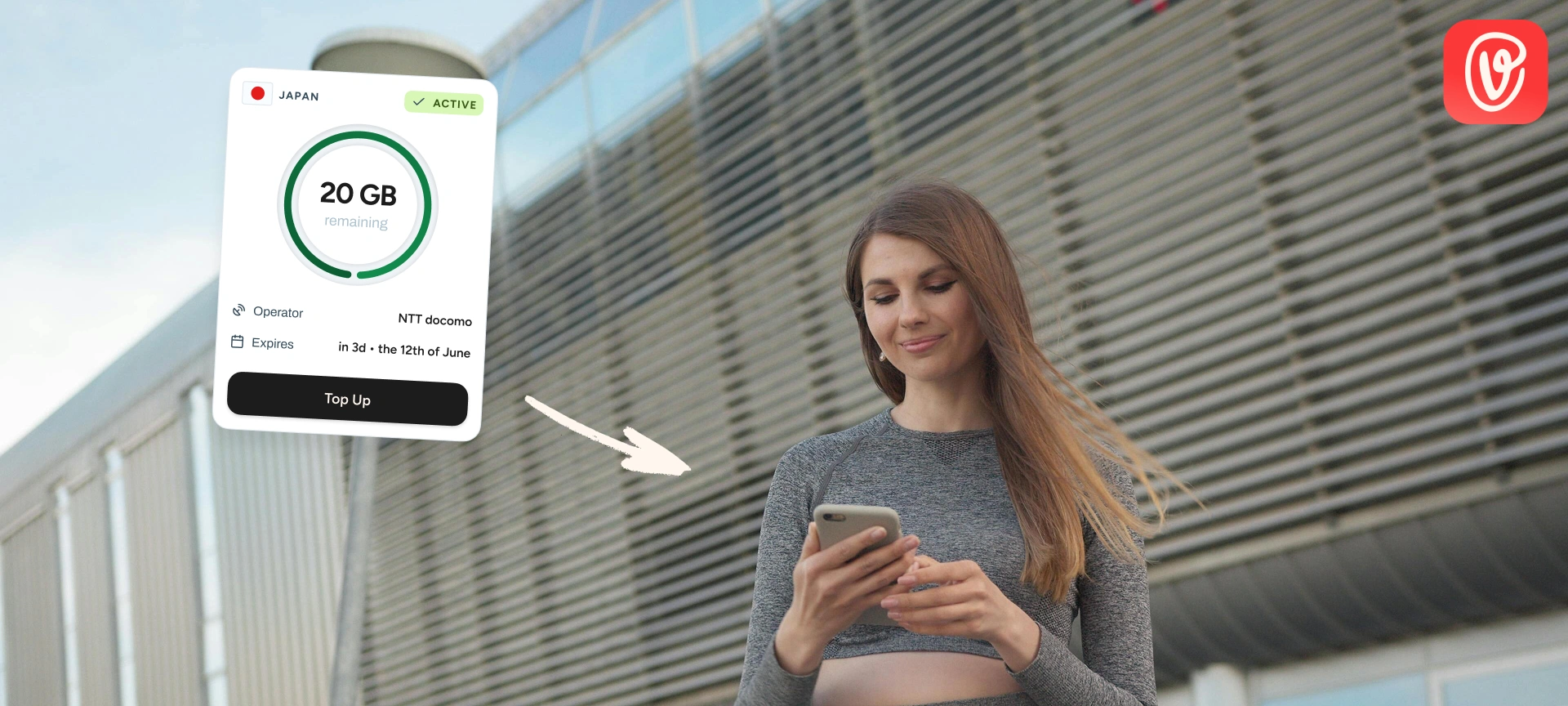
JAPAN
active
20 Go
remaining
Operator
NTT docomo
Expires
In 3d • Jun 12
Top up
Nema blokiranih aplikacija
Deljenje veze
Korisnička podrška 24/7
Nema blokiranih aplikacija
Deljenje veze
Korisnička podrška 24/7
Putujte u inostranstvo sa samopouzdanjem: kraj roming troškovima, problemima sa vezom i neočekivanim dopunama. Uz putni eSIM, ostanite povezani svuda, bez stresa.
Roni je naš unutrašnji ekspert na povezane putovanja. Uvek zbunao i nikada nije veoma daleko od aerodroma, istražuje najnovije odredište dok testira najnovije eSIM rešenja. Napisuje naše članke o putovanjima i mobilnoj tehnologiji sa jednom jedinstvenom misijom: da pretvori svoje otkrića u jasne, nadežne i umne savete da vas pridružava po celom svetu.
Pogledaj sve njegove člankeVodiči za eSIMČetiri pouzdana načina da brzo proverite da li vaš pametni telefon podržava eSIM (simulator, podešavanja, kod #06# itd.)
 Vodiči za eSIM
Saznajte kako funkcioniše eSIM sa telefonskim brojem: pozivi, poruke, aktivacija, cene i korišćenje tokom putovanja.
 Vodiči za eSIM
Kako funkcioniše, kompatibilni modeli, operateri i saveti za izbor pravog eSIM sata
Kako da instaliram eSIM na iPhone?
Na iPhone-u je izuzetno jednostavno. Apple je već godinama učinio ovaj proces besprekornim. Pratite ove korake i za manje od 5 minuta bićete povezani!
Korak 1: Proverite kompatibilnost vašeg iPhone-a
Uverite se da vaš iPhone podržava eSIM tehnologiju. Svi modeli od iPhone XS, XR ili noviji su kompatibilni. Takođe proverite da li je vaš uređaj otključan i da li vaš operater nudi eSIM funkciju.
Korak 2: Povežite se na Wi-Fi mrežu
Pre instaliranja eSIM-a, povežite svoj iPhone na internet (Wi-Fi ili mobilne podatke) kako bi profil eSIM-a mogao da se preuzme.
Korak 3: Otvorite podešavanja na iPhone-u
Idite na Podešavanja → Podaci na mobilnoj mreži (ili Ćelijska veza) → Dodaj mobilni plan.
Korak 4: Skenirajte QR kod
Skenirajte QR kod koji je obezbedio vaš operator ili provajder eSIM-a. Takođe možete da izaberete "Unesite podatke ručno" ako ste dobili kod za aktivaciju (SM-DP+ i kod za aktivaciju).
Korak 5: Aktivirajte svoj plan
Kada se profil preuzme, pratite uputstva na ekranu da biste aktivirali eSIM liniju. Zatim možete podesiti ovu liniju kao primarnu ili sekundarnu i odabrati opcije mobilnih podataka i poziva.
Savet: Uverite se da imate stabilnu Wi-Fi vezu kako biste izbegli prekide.
Imajte u vidu: uverite se da je vaš iPhone ažuriran radi optimalne kompatibilnosti.
Vizuelni vodič: aktivacija vaše eSIM kartice preko aplikacije voilà
Korak 1: Aktivirajte preko voilà
U aplikaciji dodirnite "Instaliraj eSIM" na vašoj eSIM.
Korak 2: Potvrdite aktivaciju
Pojaviće se iOS iskačući prozor; dodirnite "Omogući".
Korak 3: eSIM je spremna
Vaša eSIM kartica je spremna za aktivaciju; dodirnite "Nastavi".
Korak 4: Potvrdite brojeve
Proverite da li su odgovarajući okviri označeni, zatim tapnite na "Nastavi".
Korak 5: Konfiguracija u toku
Molimo sačekajte nekoliko minuta dok se mobilna usluga ne podesi.
Korak 6: Aktivacija u toku
eSIM se aktivira u pozadini; dodirnite "Gotovo".
Korak 7: Aktivacija eSIM-a
U podešavanjima se prikazuje poruka "Aktiviranje…". Instalacija je završena!
Korak 8: Izaberite eSIM
Kada stignete na odredište, idite na Podešavanja > Mobilni podaci i izaberite svoju eSIM za prenos podataka.
Korak 9: Omogućite roaming
Uključite "Podatočni roaming" na svojoj eSIM liniji. Povezani ste!