
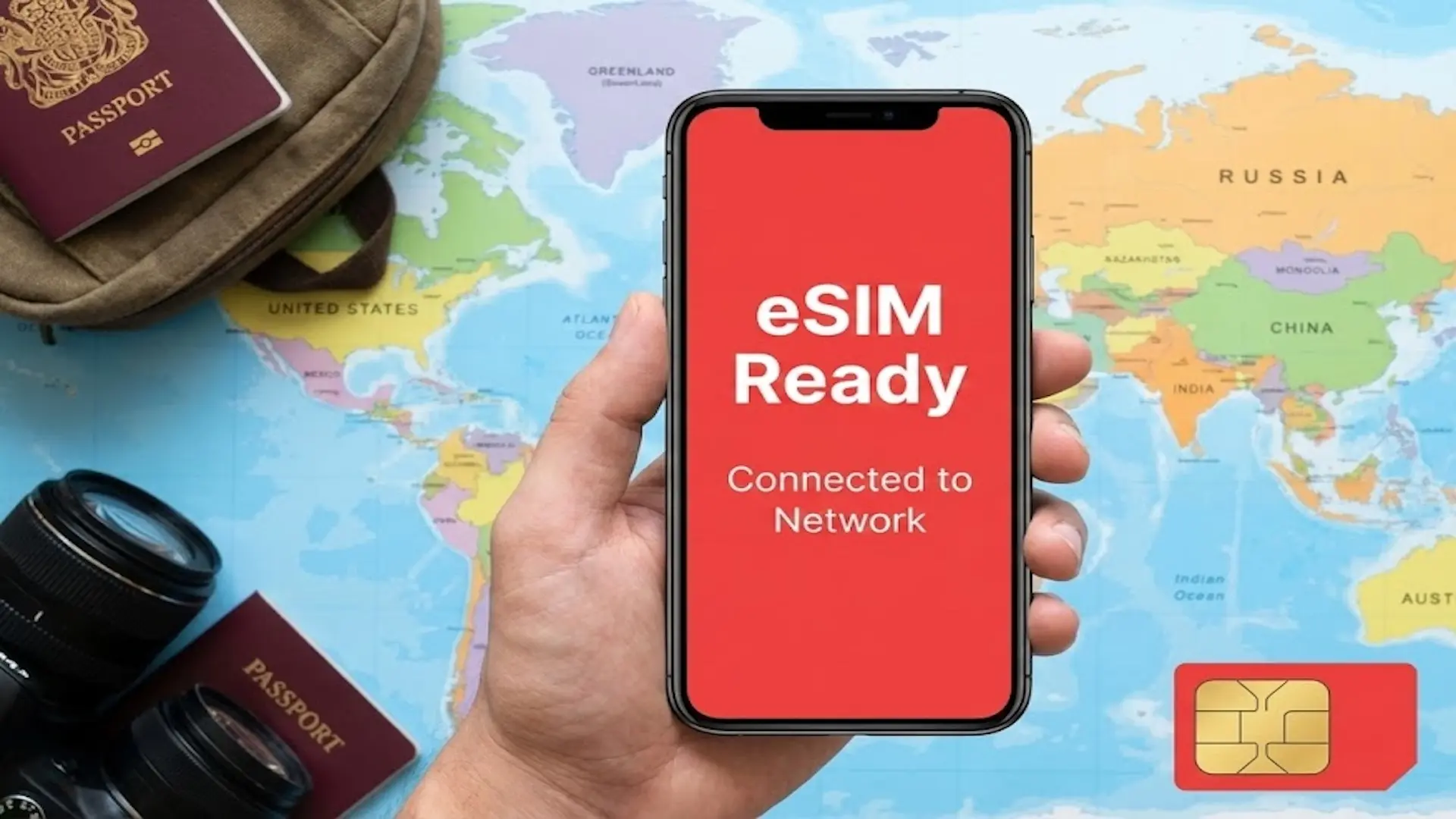
 Sprievodcovia eSIM
15. februára 20264 min
Je môj telefón kompatibilný s eSIM? Skontrolujte za 2 sekundy (Zoznam 2026)
4 spoľahlivé metódy, ako rýchlo skontrolovať, či váš smartfón podporuje eSIM (simulátor, nastavenia, kód #06#...)

Snívaš o tom, že pripojíš svoj telefón k internetu v okamihu, bez toho, aby si sa musel trápiť s maličkou nano-SIM kartou? eSIM je tu práve na to! Zabudni na problémy s fyzickým vkladaním...
V tomto komplexnom sprievodcovi ti krok za krokom ukážeme, ako nainštalovať eSIM do iPhone alebo Android. A ak čoskoro cestuješ, zisti, ako aktivovať svoju eSIM voilà tromi kliknutiami. Pripravený? Poďme na to!
Android sa v závislosti od značky trochu líši, ale proces zostáva intuitívny. Nech máš Samsung, Pixel alebo Xiaomi, prevedieme ťa tým krok za krokom. Nadýchni sa, je to jednoduché!
Všetky najnovšie modely Samsung Galaxy, Google Pixel, Oppo, Huawei alebo Xiaomi podporujú eSIM. Skontrolujte to v nastaveniach alebo na webovej stránke výrobcu.
Rovnako ako v prípade iPhone, na stiahnutie eSIM je potrebné pripojenie k stabilnej Wi-Fi sieti.
Otvorte Nastavenia → Sieť a internet → SIM karta / Správca SIM kariet → Pridať mobilný paušál (názov sa môže líšiť v závislosti od značky).
Vyberte možnosť "Pridať eSIM“ a potom "Naskenovať QR kód“. Naskenujte kód poskytnutý vaším operátorom alebo ručne importujte údaje (adresa SM-DP+ a aktivačný kód).
Po stiahnutí profilu potvrďte inštaláciu. Potom môžete:
👉 Ak cestuješ, aktivuj roaming dát pre plynulé pripojenie. Vo voilà je to zahrnuté bez skrytých poplatkov!

Krok 1: Aktivujte z voilà
V aplikácii voilà stlačte "Nainštalovať eSIM" na vašej eSIM.

Krok 2: Nastavenie eSIM
Zobrazí sa vyskakovacie okno Google, stlačte "Setup" na spustenie inštalácie.

Krok 3: Pridanie eSIM
Potvrďte pridanie eSIM operátora stlačením "Add".

Krok 4: eSIM nainštalovaná
Vaša eSIM sa zobrazí v správcovi SIM kariet, aktivovaná a pripravená na použitie.

Krok 5: Zapnite roaming
Zapnite "Data roaming" v nastaveniach siete. Ste pripojení!
Vo voilà sme to maximálne zjednodušili. Žiadne papierovanie, len konkrétne veci. Predstav si: dostaneš svoj QR kód e-mailom, naskenuješ ho a hop, si pripojený kdekoľvek na svete. 👉 Pripravený to vyskúšať?
Predovšetkým sa uistite, že máte stabilné pripojenie Wi-Fi alebo aktívne mobilné dáta, aby bolo možné stiahnuť profil eSIM.
Naskenujte QR kód, ktorý ste dostali e-mailom, alebo ručne zadajte aktivačné údaje do nastavení telefónu, aby ste pridali balík eSIM voilà.
Po inštalácii karty stačí aktivovať roaming dát v nastaveniach mobilného telefónu... a hotovo! Vaša eSIM je pripravená na použitie!
Aktivácia za 3 minúty
Podpora vo francúzštine zahrnutá

SOUTH KOREA
active
20 Go
remaining
Operator
SKTelecom, LGU+
Expires
In 3d • Jun 12
Top up

THAILAND
active
20 Go
remaining
Operator
AIS
Expires
In 3d • Jun 12
Top up

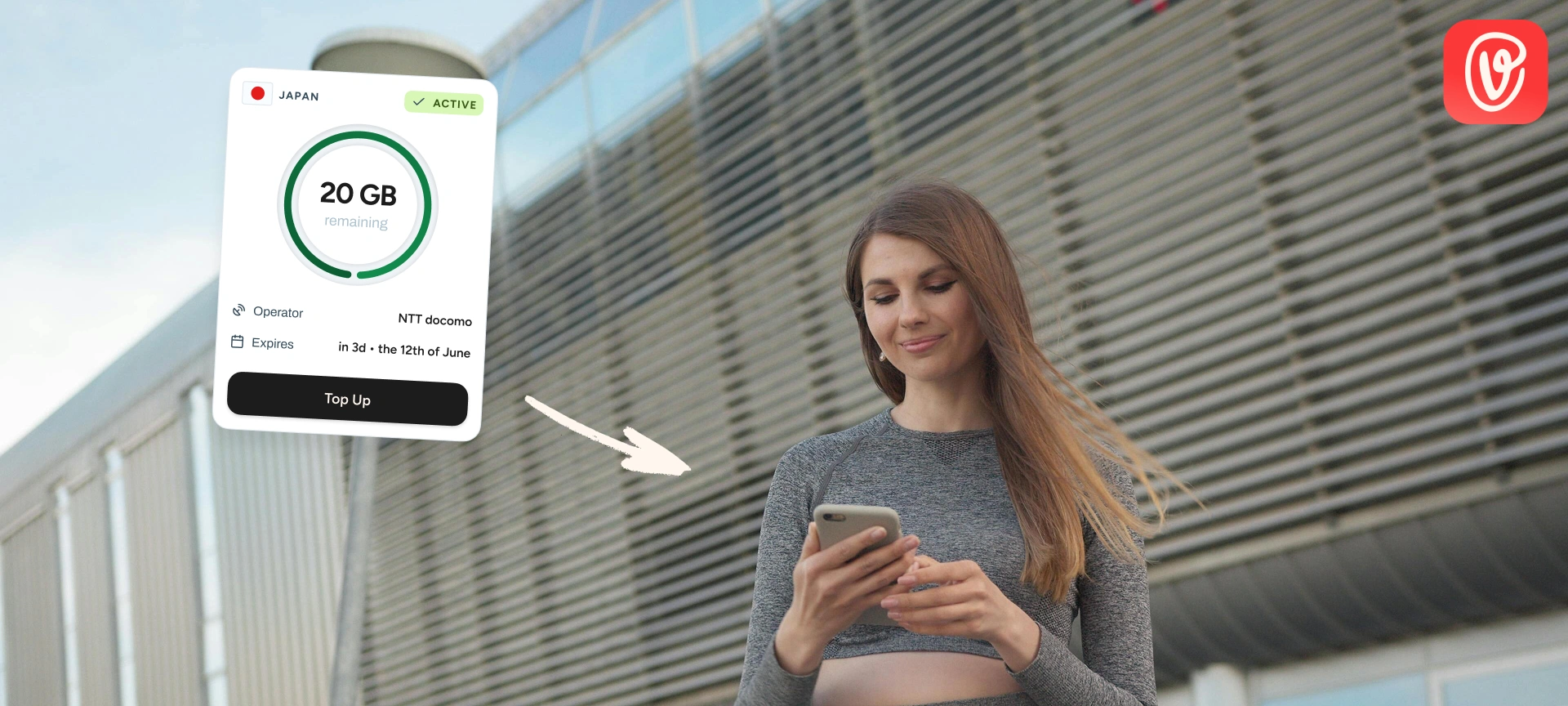
JAPAN
active
20 Go
remaining
Operator
NTT docomo
Expires
In 3d • Jun 12
Top up
Žiadne blokované aplikácie
Zdieľanie pripojenia
Zákaznícka podpora 24/7
Žiadne blokované aplikácie
Zdieľanie pripojenia
Zákaznícka podpora 24/7
Cestujte do zahraničia s istotou: koniec poplatkov za roaming, problémov s pripojením a nečakaného dobíjania. S cestovnou eSIM zostanete online kdekoľvek, bez stresu.
Rony je naš domáci expert na spojené cestovanie. Vždy zvážny a nikdy nie veľmi daleko od letiska, objavuje najnovšie destinácie, zatiaľ čo testuje najnovšie riešenia eSIM. Podpisuje naše články o cestovani a mobilnej technológie s jednou jedinou misiou: previesť svoje objavovania v jasné, spoľahlivé a chytré rady, aby vás doprovádzal po celom svete.
Zobraziť všetky jeho článkySprievodcovia eSIM4 spoľahlivé metódy, ako rýchlo skontrolovať, či váš smartfón podporuje eSIM (simulátor, nastavenia, kód #06#...)
 Sprievodcovia eSIM
Zistite, ako funguje eSIM s telefónnym číslom: volania, SMS, aktivácia, ceny a používanie na cestách.
 Sprievodcovia eSIM
Ako funguje, kompatibilné modely, operátori a rady pri výbere hodiniek eSIM
Ako nainštalovať eSIM do iPhone?
Na iPhone je to veľmi jednoduché. Apple už roky zdokonaľuje tento proces. Postupuj podľa týchto krokov a za menej ako 5 minút budeš pripojený!
Krok 1: Skontrolujte kompatibilitu vášho iPhone
Uistite sa, že váš iPhone podporuje technológiu eSIM. Kompatibilné sú všetky modely od iPhone XS, XR alebo novšie. Skontrolujte tiež, či je vaše zariadenie odblokované a či váš operátor ponúka funkciu eSIM.
Krok 2: Pripojte sa k sieti Wi-Fi
Pred inštaláciou eSIM pripojte svoj iPhone k internetu (Wi-Fi alebo mobilné dáta), aby bolo možné stiahnuť profil eSIM.
Krok 3: Otvorte nastavenia iPhone
Prejdite do Nastavenia → Mobilné dáta (alebo Mobilné siete) → Pridať mobilný paušál.
Krok 4: Naskenujte QR kód
Naskenujte QR kód, ktorý vám poskytol váš operátor alebo dodávateľ eSIM. Môžete tiež zvoliť možnosť "Zadať údaje ručne“, ak ste dostali aktivačný kód (SM-DP+ a aktivačný kód).
Krok 5: Aktivujte svoj balík
Po stiahnutí profilu postupujte podľa pokynov na obrazovke, aby ste aktivovali linku eSIM. Potom môžete túto linku nastaviť ako hlavnú alebo sekundárnu a vybrať možnosti pre mobilné dáta a hovory.
Tip: Uistite sa, že máte stabilné pripojenie k Wi-Fi, aby nedochádzalo k prerušovaniu.
Pozor: Skontroluj, či je tvoj iPhone aktualizovaný, aby bola zaručená optimálna kompatibilita.
Vizuálny sprievodca: aktivácia eSIM z aplikácie voilà
Krok 1: Aktivácia odtiaľto
V aplikácii voilà ťuknite na položku "Nainštalovať eSIM" na karte eSIM.
Krok 2: Potvrdenie aktivácie
Zobrazí sa vyskakovacie okno systému iOS, stlačte tlačidlo "Aktivovať".
Krok 3: eSIM pripravená
Vaša eSIM je pripravená na aktiváciu, stačí stlačiť tlačidlo "Pokračovať".
Krok 4: Potvrdenie čísel
Skontrolujte, či sú riadky zaškrtnuté, a potom stlačte tlačidlo "Pokračovať".
Krok 5: Prebiehajúca konfigurácia
Počkajte niekoľko minút, kým sa mobilná služba nakonfiguruje.
Krok 6: Prebiehajúca aktivácia
Karta eSIM sa aktivuje na pozadí, stlačte tlačidlo "Hotovo".
Krok 7: Aktivácia eSIM
V nastaveniach sa na vašom riadku zobrazí "Aktivácia...". Inštalácia je teraz dokončená!
Krok 8: Výber karty eSIM
V cieľovej destinácii prejdite do ponuky Nastavenia > Mobilné dáta a vyberte eSIM pre dáta.
Krok 9: Aktivácia roamingu
Aktivujte "Dátový roaming" na linke eSIM. Teraz ste pripojení!