
 ESIM-Leitfäden
15. Februar 20264 min
Ist mein Handy eSIM-kompatibel? In 2 Sekunden prüfen (Liste 2026)
Die 4 zuverlässigen Methoden, um schnell zu überprüfen, ob Ihr Smartphone eSIM unterstützt (Simulator, Einstellungen, Code #06#...)

Träumen Sie davon, Ihr Smartphone im Handumdrehen mit dem Internet zu verbinden, ohne sich mit einer winzigen Nano-SIM-Karte herumschlagen zu müssen? Dann ist die eSIM genau das Richtige für Sie! Vergessen Sie das mühsame Einlegen der Karte ...
In dieser umfassenden Anleitung zeigen wir dir Schritt für Schritt, wie du eine eSIM auf einem iPhone oder Android-Gerät installierst. Und wenn du bald verreist, erfährst du hier, wie du deine eSIM voilà mit drei Klicks aktivieren kannst. Bist du bereit? Los geht's!
Android ist je nach Marke etwas vielfältiger, aber der Vorgang bleibt intuitiv. Egal, ob du ein Samsung, ein Pixel oder ein Xiaomi hast, wir führen dich Schritt für Schritt durch den Vorgang. Atme tief durch, es ist ganz einfach!
Alle aktuellen Modelle von Samsung Galaxy, Google Pixel, Oppo, Huawei oder Xiaomi unterstützen die eSIM. Überprüfen Sie dies in den Einstellungen oder auf der Website des Herstellers.
Wie beim iPhone ist zum Herunterladen der eSIM eine Verbindung zu einem stabilen WLAN-Netzwerk erforderlich.
Öffnen Sie Einstellungen → Netzwerk und Internet → SIM-Karte/SIM-Karten-Manager → Mobilfunkvertrag hinzufügen (der Name kann je nach Marke variieren).
Wählen Sie "eSIM hinzufügen” und dann "QR-Code scannen”. Scannen Sie den von Ihrem Netzbetreiber bereitgestellten Code oder geben Sie die Daten manuell ein (SM-DP+-Adresse und Aktivierungscode).
Sobald das Profil heruntergeladen ist, bestätigen Sie die Installation. Anschließend können Sie:
👉 Wenn du auf Reisen bist, aktiviere das Datenroaming für eine reibungslose Verbindung. Bei voilà ist dies ohne versteckte Kosten inbegriffen!

Schritt 1: Über voilà aktivieren
Tippen Sie in der voilà-App auf "eSIM installieren" bei Ihrer eSIM.

Schritt 2: eSIM einrichten
Ein Google-Popup erscheint, tippen Sie auf "Setup", um die Installation zu starten.

Schritt 3: eSIM hinzufügen
Bestätigen Sie das Hinzufügen der Betreiber-eSIM, indem Sie auf "Add" tippen.

Schritt 4: eSIM installiert
Ihre eSIM erscheint im SIM-Manager, aktiviert und einsatzbereit.

Schritt 5: Roaming aktivieren
Aktivieren Sie "Data roaming" in den Netzwerkeinstellungen. Sie sind verbunden!
Bei voilà haben wir alles so einfach wie möglich gemacht. Kein Papierkram, nur das Wesentliche. Stell dir vor: Du erhältst deinen QR-Code per E-Mail, scannst ihn und schon bist du weltweit verbunden. 👉 Bereit zum Ausprobieren?
Stellen Sie zunächst sicher, dass Sie über eine stabile WLAN-Verbindung oder aktive mobile Daten verfügen, damit das eSIM-Profil heruntergeladen werden kann.
Scannen Sie den per E-Mail erhaltenen QR-Code oder geben Sie die Aktivierungsdaten manuell in den Einstellungen Ihres Telefons ein, um den eSIM-Tarif voilà hinzuzufügen.
Sobald die Karte installiert ist, müssen Sie nur noch das Datenroaming in Ihren Mobilfunkeinstellungen aktivieren ... und fertig! Ihre eSIM ist nun einsatzbereit!
Aktivierung in nur 3 Minuten
Französischsprachiger Support inklusive

SÜDKOREA
aktiv
20 Go
verbleibend
Betreiber
SKTelecom, LGU+
Läuft ab
In 3T • 12. Juni
Aufladen

THAILAND
aktiv
20 Go
verbleibend
Betreiber
AIS
Läuft ab
In 3T • 12. Juni
Aufladen

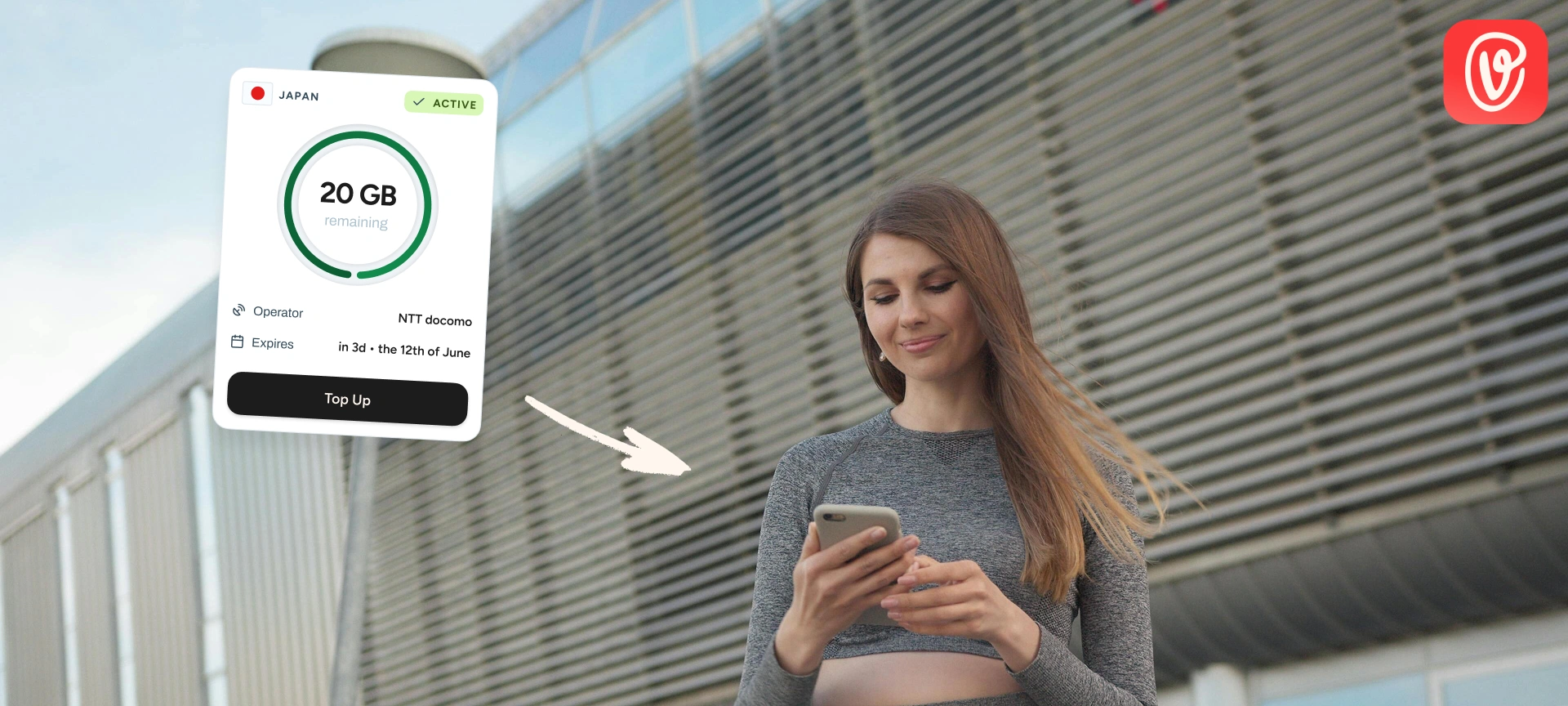
JAPAN
aktiv
20 Go
verbleibend
Betreiber
NTT docomo
Läuft ab
In 3T • 12. Juni
Aufladen
Keine blockierten Apps
Tethering erlaubt
24/7 Kundenservice
Keine blockierten Apps
Tethering erlaubt
24/7 Kundenservice
Reisen Sie mit Vertrauen ins Ausland: Schluss mit Roaming-Gebühren, Verbindungsproblemen und unerwarteten Aufladungen. Mit einer reisefreundlichen eSIM bleiben Sie überall verbunden, stressfrei und ohne böse Überraschungen.
Rony ist unser hausinterner Experte für digitale Reisen. Immer neugierig und nie weit von einem Flughafen entfernt, erkundet er die aktuellen Ziele, während er die neuesten eSIM-Lösungen testet. Er unterzeichnet unsere Artikel zu Reisen und Mobiltechnologien mit einer einzigen Mission: seine Entdeckungen in klare, zuverlässige und kluge Tipps umzuwandeln, um Sie überall auf der Welt begleiten zu können.
Alle Artikel ansehenESIM-LeitfädenDie 4 zuverlässigen Methoden, um schnell zu überprüfen, ob Ihr Smartphone eSIM unterstützt (Simulator, Einstellungen, Code #06#...)
 ESIM-Leitfäden
Erfahren Sie, wie eine eSIM mit Telefonnummer funktioniert: Anrufe, SMS, Aktivierung, Preise und Nutzung auf Reisen.
 ESIM-Leitfäden
Funktionsweise, kompatible Modelle, Betreiber und Tipps für die richtige Wahl Ihrer eSIM-Uhr
Wie installiert man eine eSIM auf einem iPhone?
Auf dem iPhone ist das ganz einfach. Apple hat den Vorgang seit Jahren optimiert. Befolge diese Schritte und in weniger als 5 Minuten bist du verbunden!
Schritt 1: Überprüfen Sie die Kompatibilität Ihres iPhones
Vergewissern Sie sich, dass Ihr iPhone die eSIM-Technologie unterstützt. Alle Modelle ab iPhone XS, XR oder höher sind kompatibel. Überprüfen Sie auch, ob Ihr Gerät entsperrt ist und Ihr Netzbetreiber die eSIM-Funktion anbietet.
Schritt 2: Verbinden Sie sich mit einem WLAN-Netzwerk
Bevor Sie die eSIM installieren, verbinden Sie Ihr iPhone mit dem Internet (WLAN oder mobile Daten), damit das eSIM-Profil heruntergeladen werden kann.
Schritt 3: Öffnen Sie die Einstellungen des iPhones.
Gehen Sie zu Einstellungen → Mobilfunkdaten (oder Mobilfunk) → Mobilfunkvertrag hinzufügen.
Schritt 4: Scannen Sie den QR-Code
Scannen Sie den QR-Code, den Sie von Ihrem Netzbetreiber oder eSIM-Anbieter erhalten haben. Sie können auch "Details manuell eingeben” wählen, wenn Sie einen Aktivierungscode erhalten haben (SM-DP+ und Aktivierungscode).
Schritt 5: Aktivieren Sie Ihr Paket
Nachdem Sie das Profil heruntergeladen haben, befolgen Sie die Anweisungen auf dem Bildschirm, um die eSIM-Leitung zu aktivieren. Anschließend können Sie diese Leitung als Haupt- oder Nebenleitung festlegen und die Optionen für mobile Daten und Anrufe auswählen.
Tipp: Stelle sicher, dass du über eine stabile WLAN-Verbindung verfügst, um Unterbrechungen zu vermeiden.
Achtung: Überprüfe, ob dein iPhone auf dem neuesten Stand ist, um eine optimale Kompatibilität zu gewährleisten.
Visuelle Anleitung: Aktivieren Sie Ihre eSIM über die App voilà
Schritt 1: Aktivieren von hier aus
Tippen Sie in der App hier auf "eSIM installieren" auf Ihrer eSIM.
Schritt 2: Aktivierung bestätigen
Ein iOS-Popup erscheint, tippen Sie auf "Aktivieren".
Schritt 3: eSIM bereit
Ihre eSIM ist bereit zur Aktivierung, tippen Sie auf "Weiter".
Schritt 4: Bestätigen Sie die Nummern
Überprüfen Sie, ob Ihre Zeilen angekreuzt sind, und drücken Sie dann auf "Weiter".
Schritt 5: Konfiguration läuft
Warten Sie einige Minuten, während sich der mobile Dienst konfiguriert.
Schritt 6: Aktivierung läuft
Die eSIM wird im Hintergrund aktiviert, tippen Sie auf "Fertig".
Schritt 7: eSIM in Aktivierung
In den Einstellungen zeigt Ihre Zeile "Aktivierung..." an. Die Installation ist abgeschlossen!
Schritt 8: eSIM auswählen
Gehen Sie am Zielort zu Einstellungen > Zellulardaten und wählen Sie Ihre eSIM für Daten aus.
Schritt 9: Roaming aktivieren
Aktivieren Sie "Datenroaming" auf Ihrer eSIM-Leitung. Sie sind verbunden!