完全ガイド:iPhoneでeSIMを完璧に設定する方法
安心して出発するために、このAからZまでのガイドに従ってね。出発前のインストールから、現地に到着した後の設定、そしてもし何か問題が起きた時の対処法までまとめたよ。全部で10分くらいで終わるから。
1. 出発前:eSIMをインストールしよう
安定したインターネット接続があることを確認してね。プロセスには最大15分かかる場合があるよ。
1
voilà アプリを開いて、自分の eSIM のページを表示して。
2
「eSIMをインストール」をタップ:iPhoneの設定画面にリダイレクトされ、eSIMが自動的にダウンロードされるよ。
3
eSIMをインストールすると、設定 > モバイル通信に表示されるよ。
4
名前がランダムなこともあるから、名前を変更して、どこに行くためのものか分かりやすくしておこう。
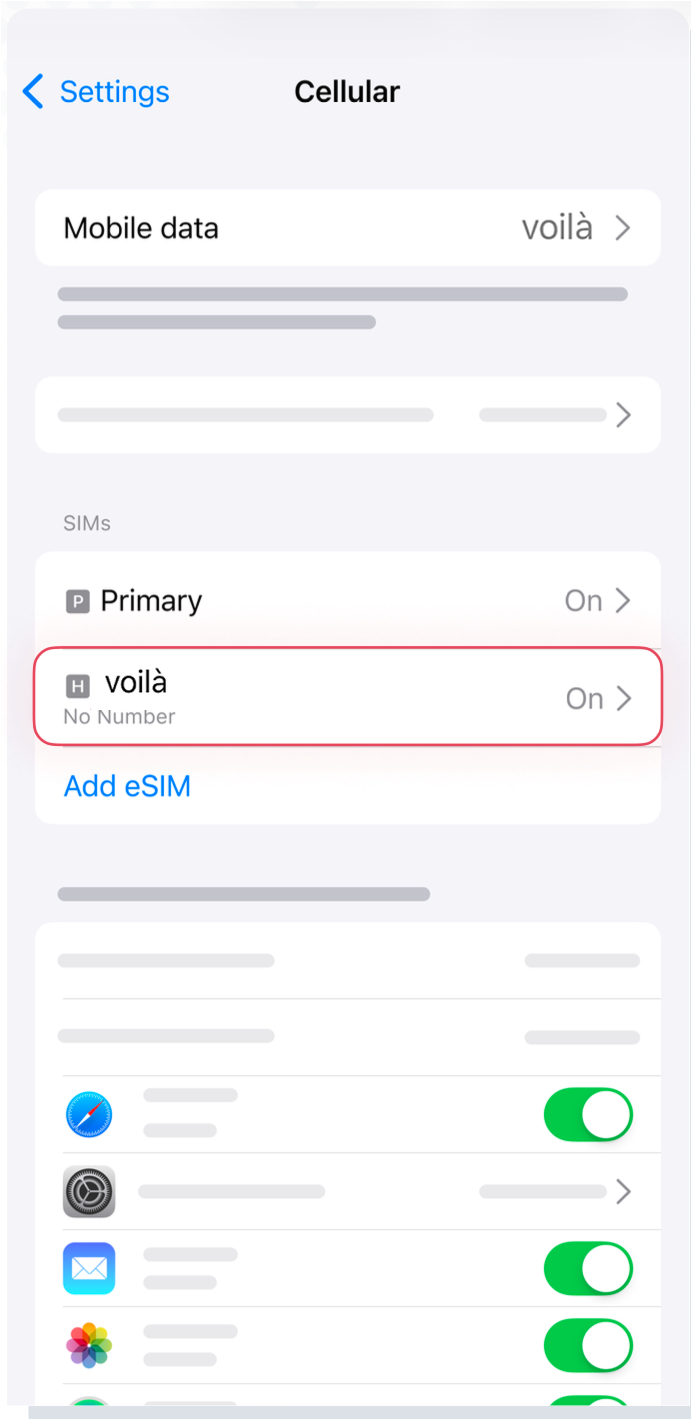
eSIMの表示が「アクティベーション中...」になってる?
eSIMをインストール中だよ。インターネットに接続したまま、数分間待っててね。
2. 目的地:eSIMを設定しよう
この作業は、機内で行うか、目的地に到着してから行う必要があるよ。
1
設定 > モバイル通信 に進んで、モバイルデータ通信のソースとしてeSIMを選択してね。
2
eSIMをデフォルトの回線として設定してね。
3
メインSIMの設定で、番号をオフにして。
4
eSIMの設定で、データローミングをオンにして。